Permisos y gestión de usuarios
Este apartado se encuentra habilitado únicamente para los administradores o personal con el permiso correspondiente
🚫 Permisos
Los permisos pueden ser personalizados conforme a las necesidades del usuario final, existen dos roles predeterminados en la plataforma observador y admin, cada uno con características diferentes:
Este usuario únicamente puede ver los datos de la empresa a la cual se le ha asignado, los permisos predeterminados no le permiten descargar información o acceder a características como mapa de calor, únicamente puede consultar datos y ubicaciones.
Es el administrador de la cuenta, rol más alto en la jerarquía de Elenix, además de ver la información y descargarla, puede dar de alta usuarios, ubicaciones y empresas, así como asignar características especiales, por ejemplo, puede asignar a uno o varios observadores para que descarguen información o puedan ver el mapa de calor. Este rol se recomienda para personal de TI y directivos.
📋 Gestión de usuarios
Este apartado se muestra en la barra lateral con el nombre “Usuarios”
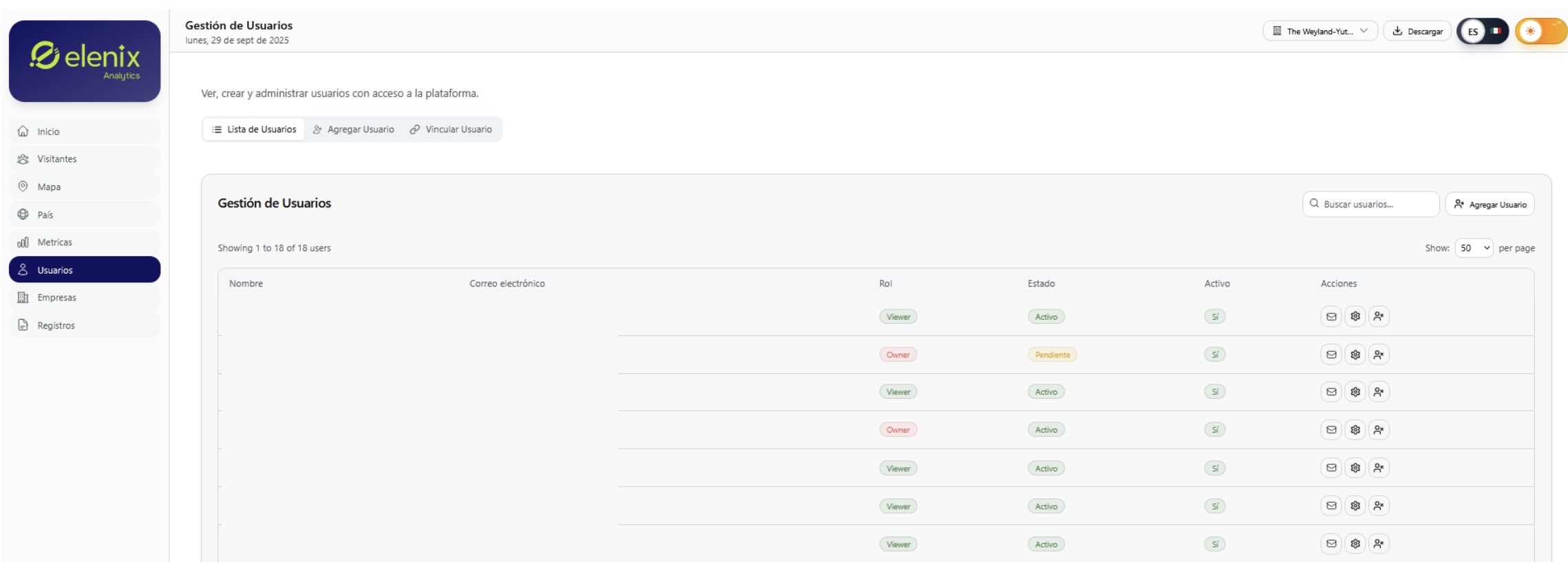
En la esquina superior derecha se muestran tres opciones “Lista de usuarios”, “Agregar usuario” y “Vincular usuario”
La vista predeterminada es “Lista de usuarios” en la cual, se muestra un listado de los usuarios junto con su rol, estado y confirmación si se encuentra activo. En acciones se muestran tres iconos, los cuales tienen las siguientes características:
 Reenviar credenciales
Si un usuario desea cambiar de contraseña, no ha recibido el correo para darse de alta o desea cambiar de dispositivo en el cual tiene su aplicación de autenticación, este botón hará llegar nuevamente el correo de inicio como la primera vez.
 Cambiar rol
Este botón permite cambiar la jerarquía del usuario, por ejemplo, si se dio de alta como observador y queremos asignarlo como admin o viceversa.
 Desactivar usuario
Con este botón damos de baja a los usuarios de la plataforma.
En segundo lugar, tenemos “Agregar usuario” para dar de alta un nuevo usuario, se mostrará la siguiente ventana.

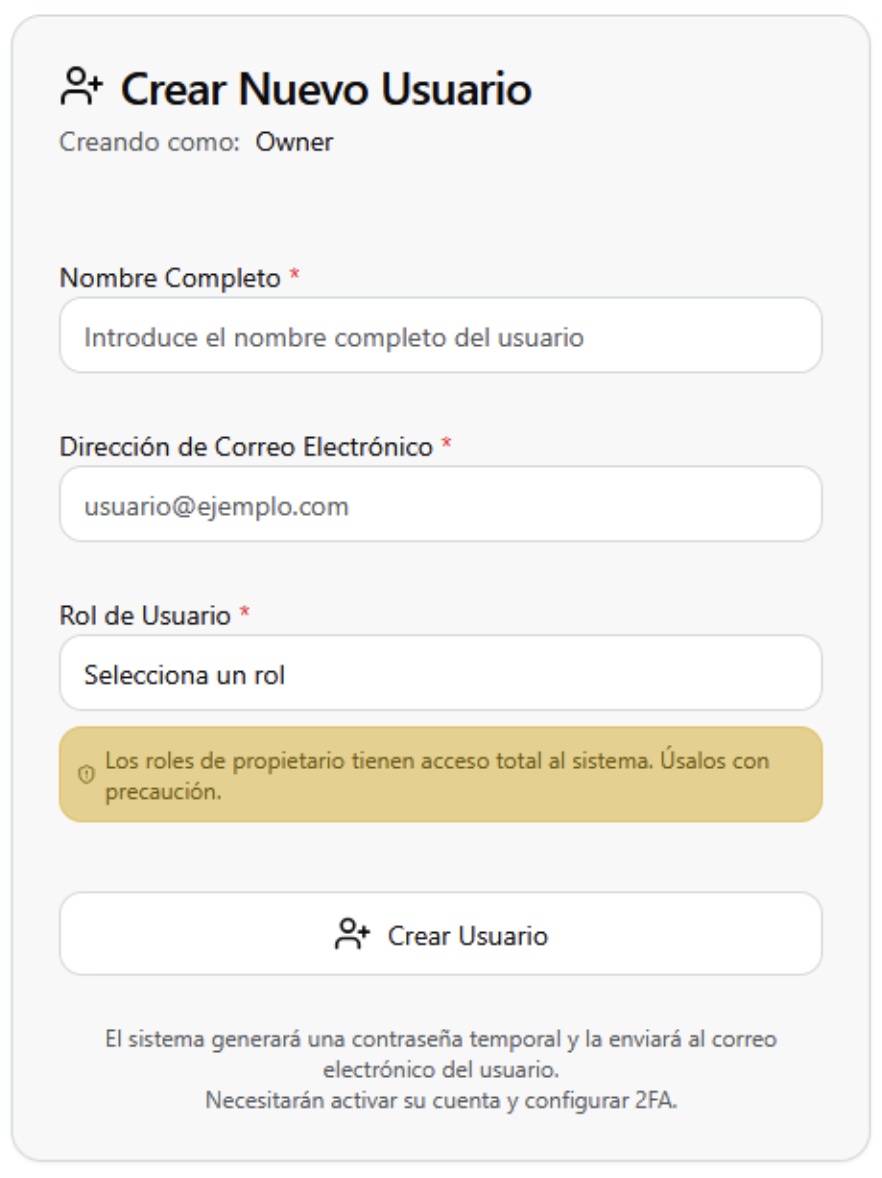
Primero, se ingresa el nombre completo del usuario a activar, después el correo electrónico que estará vinculado a la cuenta y por último el rol que se le asignará (observador o admin). Para finalizar, el botón “Crear usuario” genera el alta y envía el correo para la configuración de la cuenta.
Por último “vincular usuario” sirve para asignar un usuario a dos o más empresas
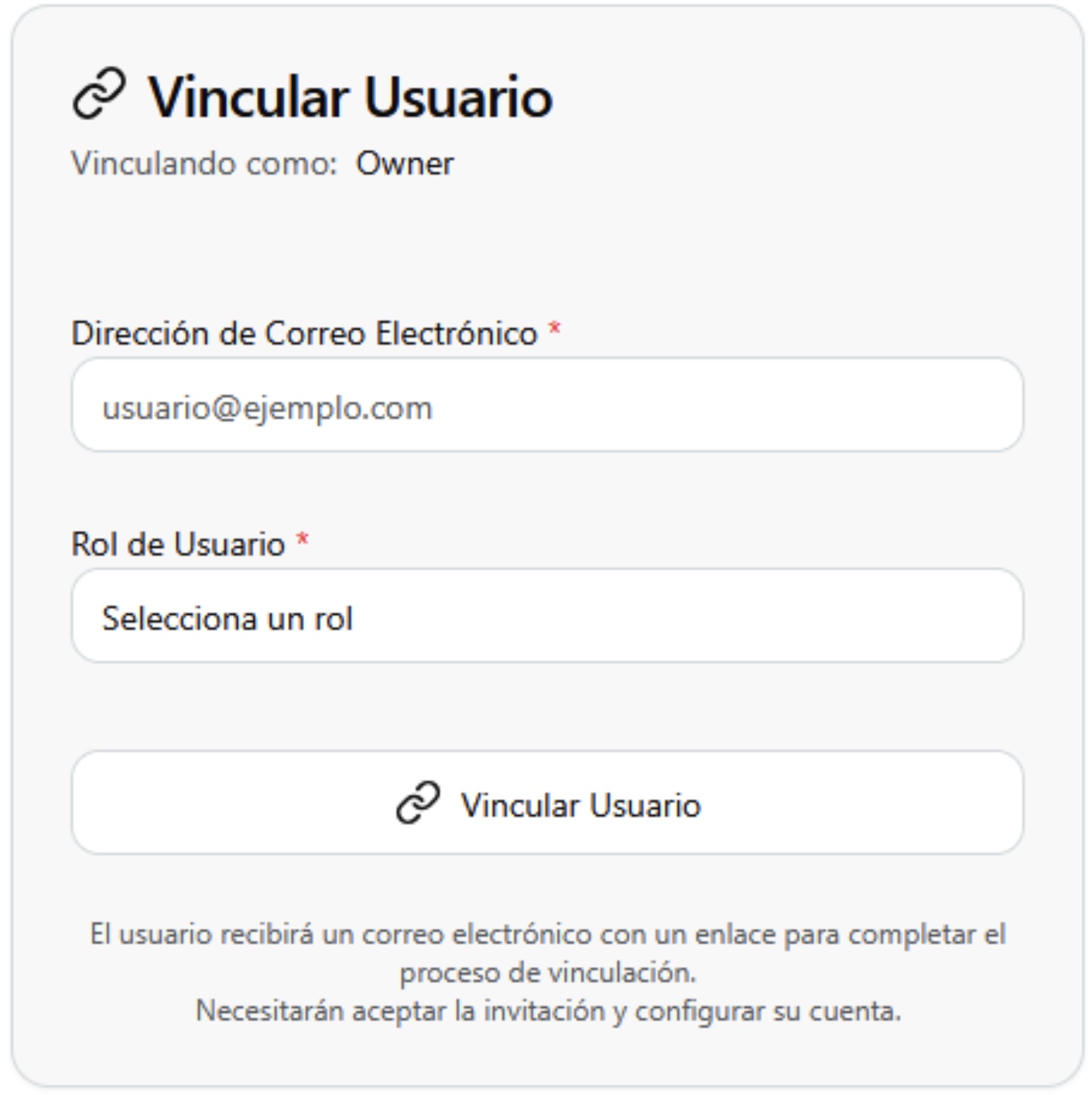
Si tenemos a Juan Pérez asignado a “Empresa 1” como su empresa predeterminada, con vincular usuario podemos asignarlo también a “Empresa 2” y “Empresa 3” de ser necesario, a cada empresa vinculada también se le asignará un rol.