Métricas
El propósito de esta página es generar un comparativo de rendimiento entre estados, dispositivos o ubicaciones, el rango de fecha para generar este comparativo se selecciona en el calendario de la esquina superior derecha.
Haciendo clic en el botón seleccionar elementos se despliega la lista de estados con su respectivo código de estado (número a dos dígitos), el primer paso para hacer la comparación es seleccionar el estado, podemos comprar máximo 5 elementos.

Una vez desplegado “Seleccionar elementos”, se mostrará un apartado adicional nombrado “Agregar a comparación” con el listado de todos los estados para iniciar la selección. Conforme se seleccionen los estados estos se mostrarán resaltados y se agregarán a la fila superior.

Para eliminar un estado o cualquier elemento basta con dar clic en la “X” que se muestra a la derecha del nombre:
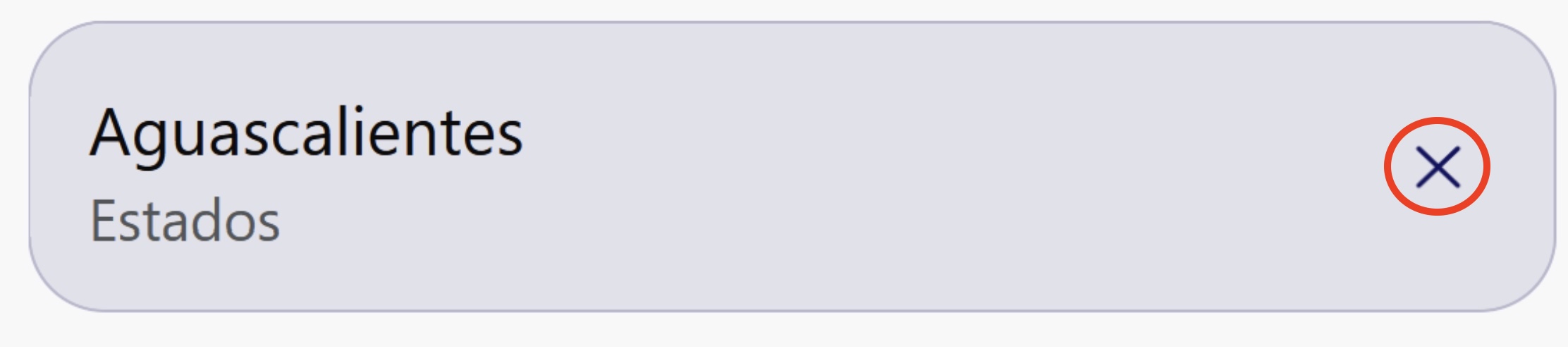
Para eliminar en todos los elementos seleccionados hacer clic en el botón “Limpiar todo” en la esquina superior derecha de la tarjeta “Elementos seleccionados”
Se pueden comparar dispositivos o ubicaciones únicamente después de seleccionar el estado al que corresponden
📊 Resumen ejecutivo
De estar satisfechos con la selección de estados el botón “Iniciar comparación” nos arrojará la información en el apartado “Resumen ejecutivo” el cual muestra los siguientes datos.
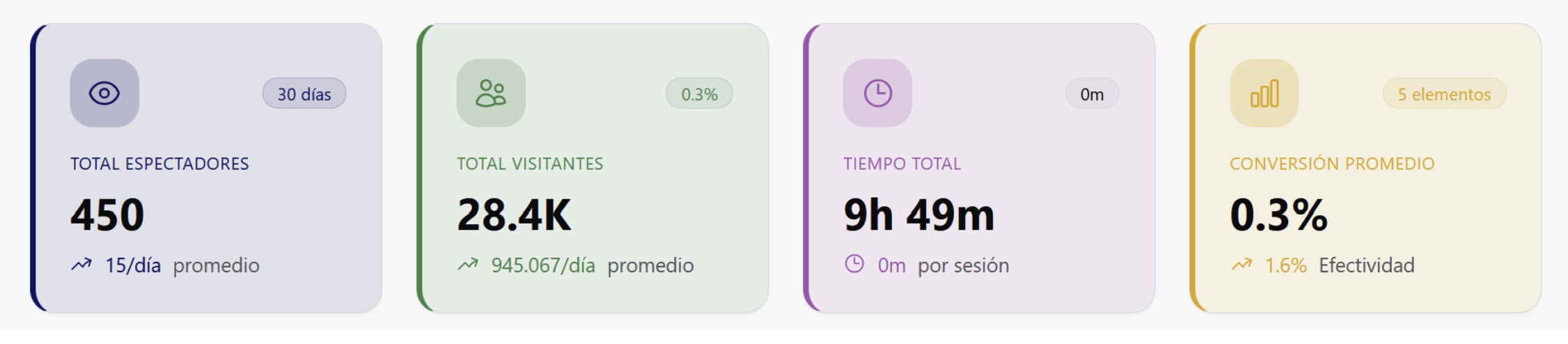
Este número se refiere a todos los estados seleccionados, en la esquina superior derecha muestra la cantidad de días analizados, esta cantidad de días es la misma que se ha seleccionado en el calendario, en la esquina inferior izquierda muestra el promedio de espectadores que se han registrado.
Se refiere a la cantidad de personas que fueron identificadas en el rango de visión de las cámaras
Indica la cantidad de tiempo que se detectaron espectadores, es decir, el tiempo que todas las personas detectadas observaron el contenido.
Porcentaje de visitantes (personas detectadas) que se convierten en espectadores (personas que observan el contenido), en el ejemplo mostrado se aprecia que sólo el 0.3% de los visitantes se convierten en espectadores, este porcentaje varía dependiendo de la cantidad de elementos que estemos comparando ya que lo calcula en su totalidad.
El resumen ejecutivo también muestra el estado con mejor rendimiento con sus respectivos datos.
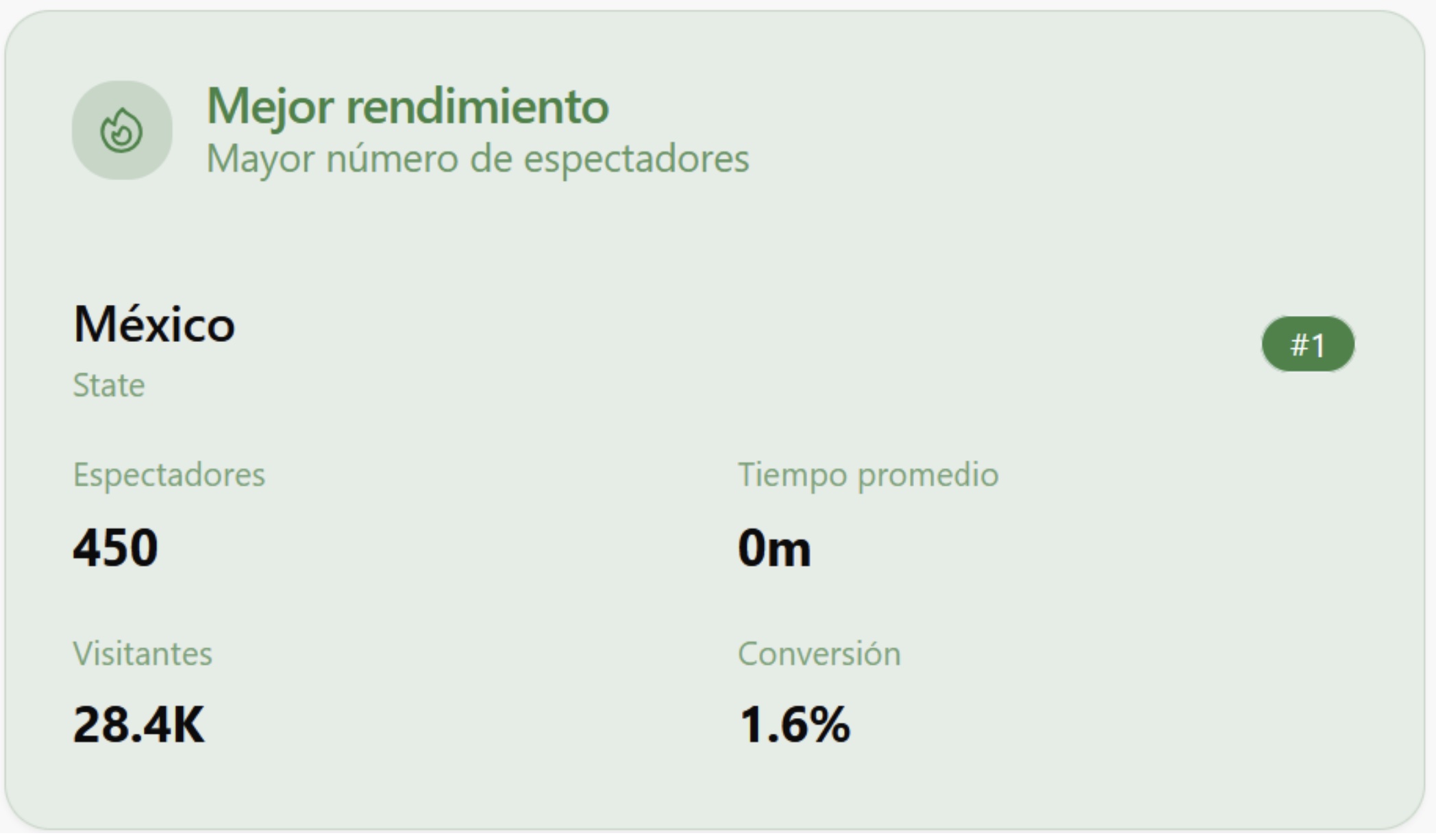
A la par también se muestra el área de oportunidad, es decir, el elemento con menor rendimiento de esta manera.
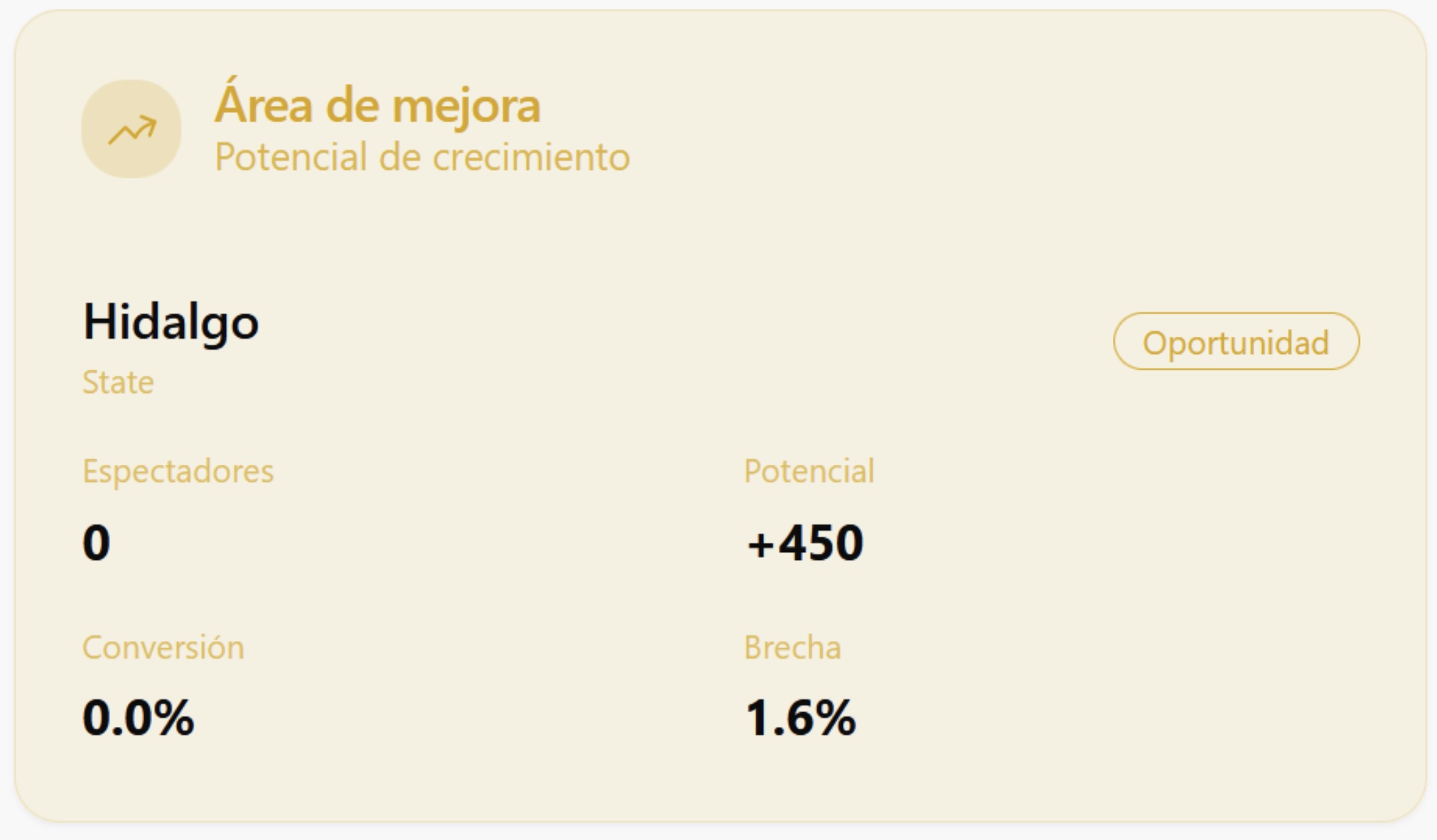
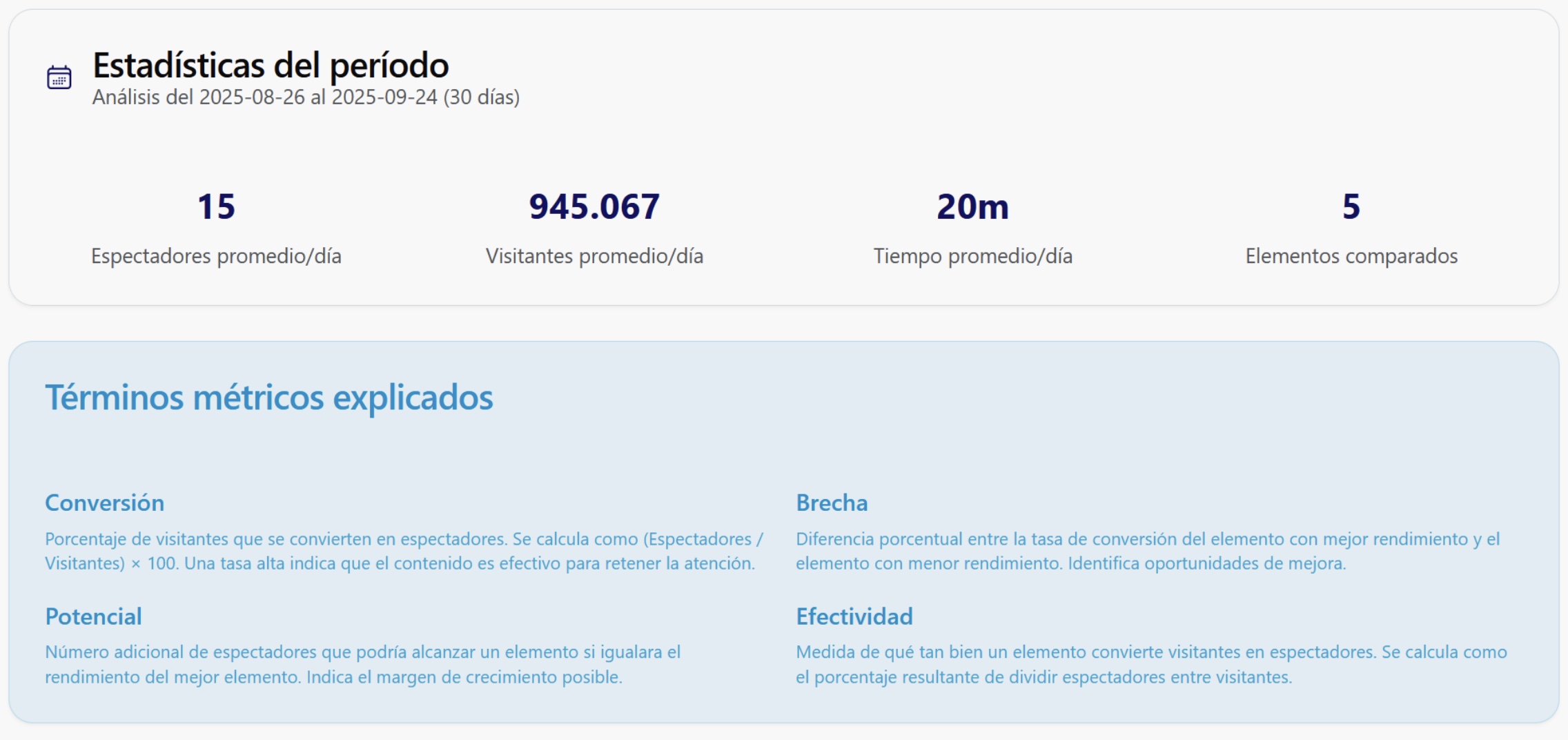
A continuación, se muestran las estadísticas generales del periodo con el rango seleccionado, así como los términos usados para realizar la comparativa.
🧐 Análisis Visual Detallado
Derivado de los datos del resumen ejecutivo, en este apartado se generan una serie de gráficos, los cuales exponen la información de diversas maneras. El gráfico predeterminado es el de barras.
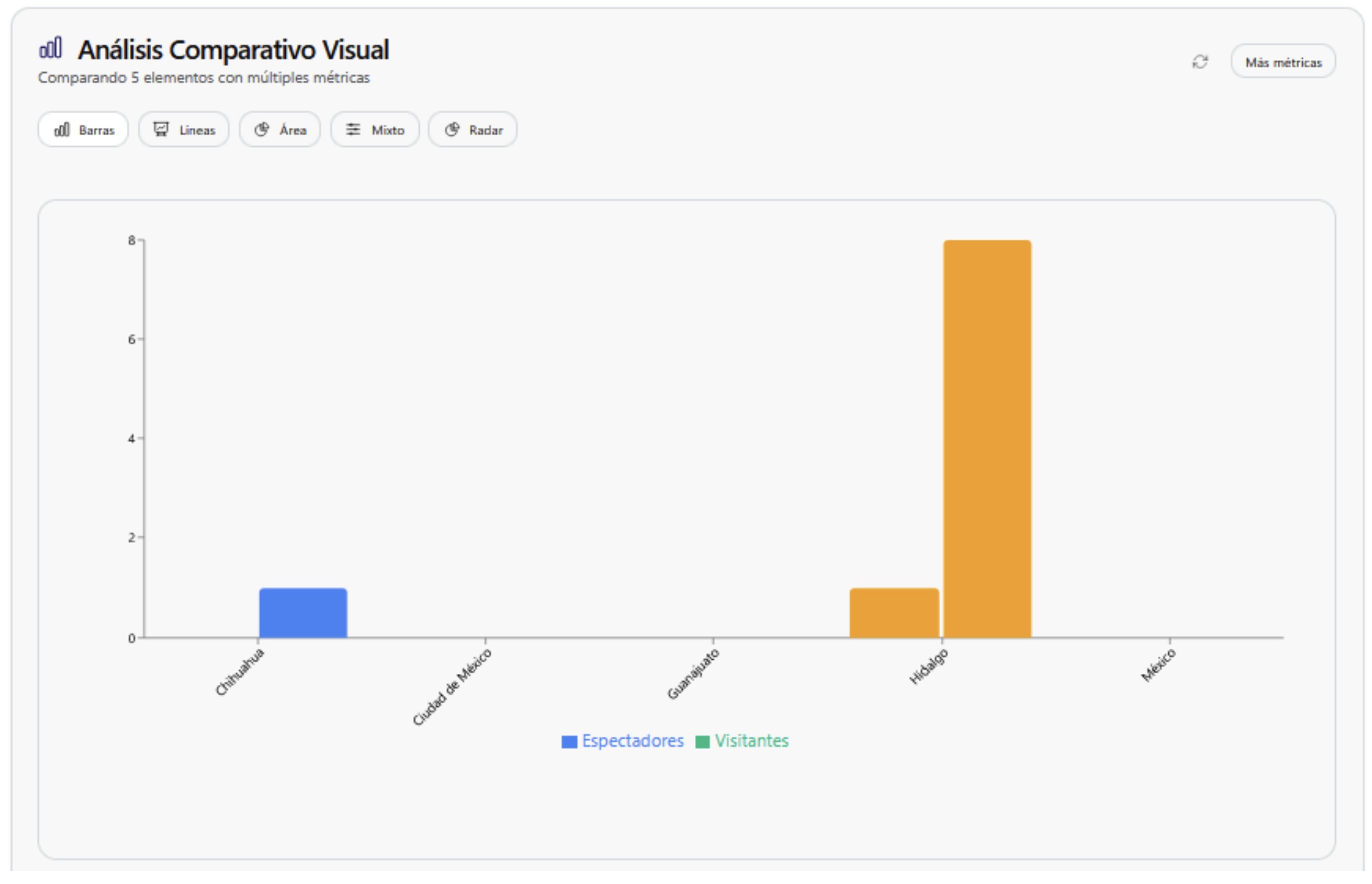
De inicio sólo mostrará la información de espectadores y visitantes sin embargo, el botón “Más métricas” en la esquina superior derecha permite también mostrar el tiempo promedio en minutos.

Colocando el cursor sobre algún gráfico muestra más información del elemento comparado.
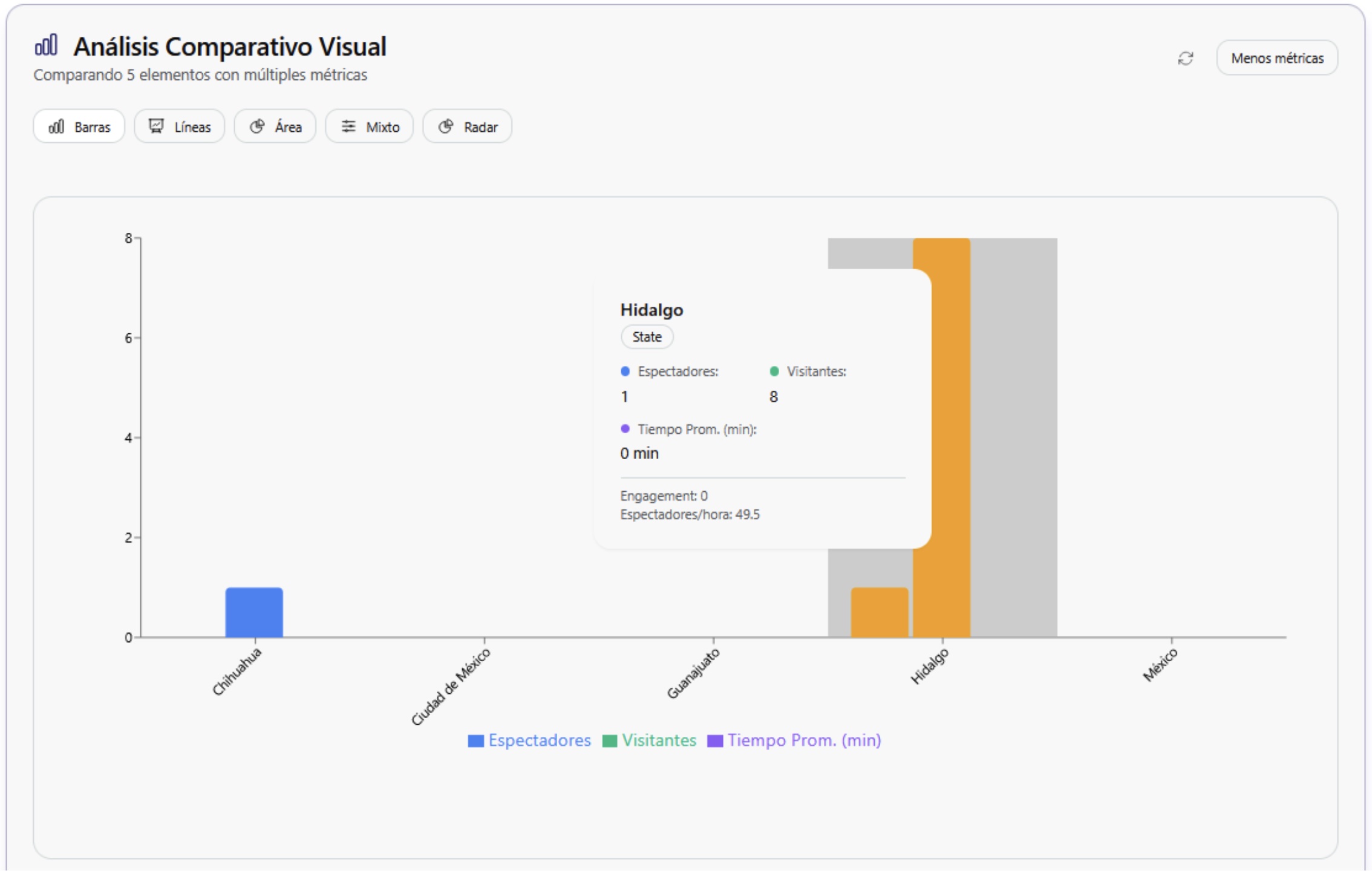
Para cambiar el tipo de gráfico se muestra una serie de opciones en la esquina superior izquierda, haciendo clic en estos gráficos de manera inmediata se mostrarán los datos ajustados

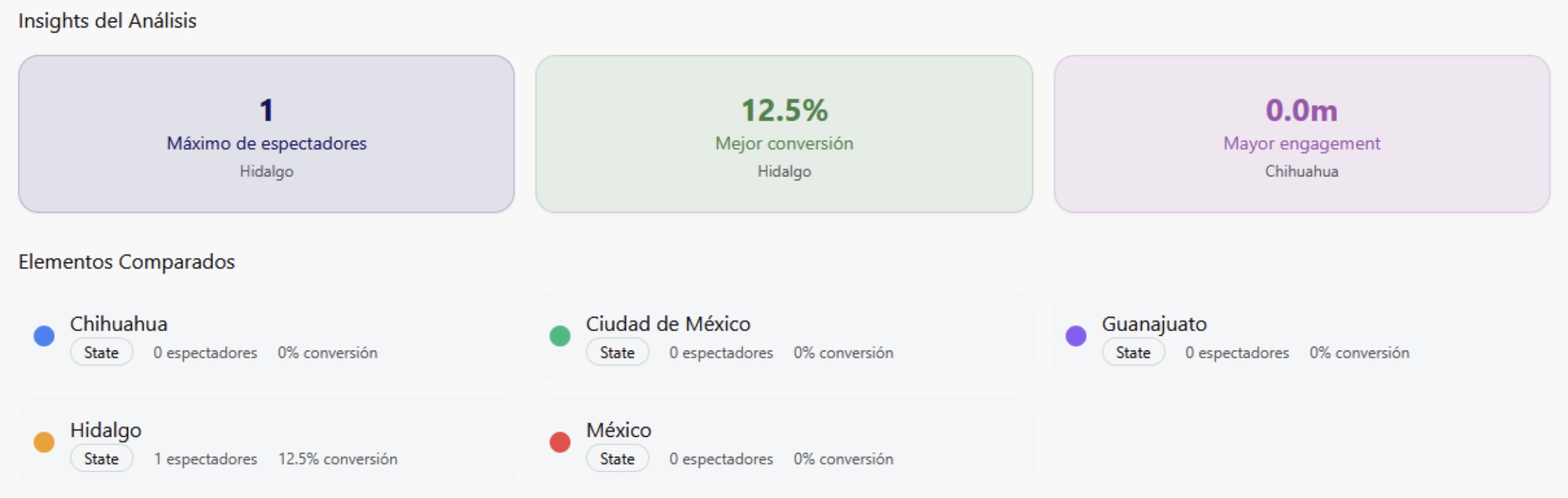
Debajo del gráfico seleccionado, se muestra el apartado “Insights de análisis” el cual muestra un resumen de los datos comparados, así como los elementos seleccionados