Mapa
Este mapa presenta la distribución geográfica de los dispositivos, mostrando de manera visual en qué ubicaciones se encuentran desplegados.
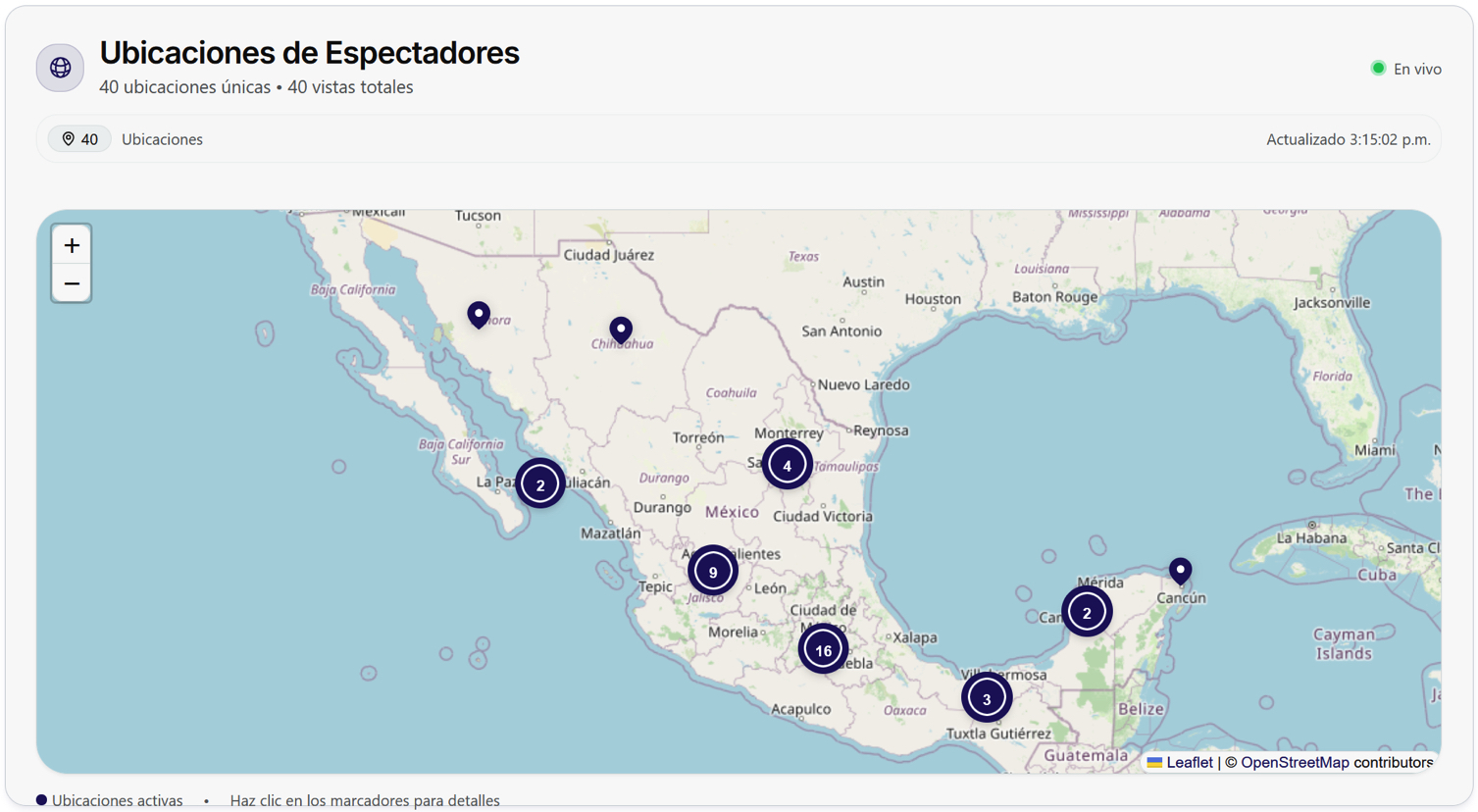
Debajo del título “Ubicaciones de Espectadores” se muestran la cantidad de ubicaciones y vistas obtenidas para los dispositivos registrados.
En el caso de las ubicaciones con este marcador  indican que sólo existe una locación en el punto señalado. El mapa también agrupa las ubicaciones de los dispositivos en marcadores que muestran un número total dentro de un círculo
  . Este número representa la cantidad de dispositivos concentrados en un área específica. A medida que se acerca la vista, estos marcadores se desglosan en ubicaciones más detalladas, permitiendo visualizar con mayor precisión la distribución exacta de los dispositivos.
Al hacer clic en cualquier ubicación abrirá una ventana informativa con los detalles preliminares de los dispositivos asignados.
. Este número representa la cantidad de dispositivos concentrados en un área específica. A medida que se acerca la vista, estos marcadores se desglosan en ubicaciones más detalladas, permitiendo visualizar con mayor precisión la distribución exacta de los dispositivos.
Al hacer clic en cualquier ubicación abrirá una ventana informativa con los detalles preliminares de los dispositivos asignados.
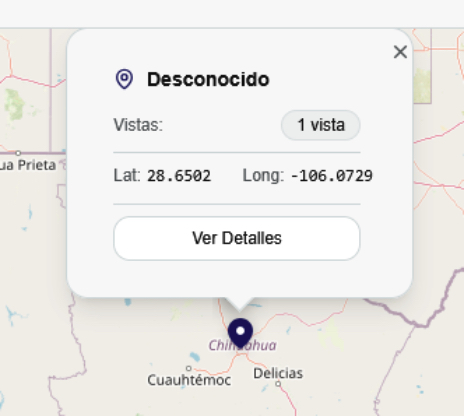
La primer línea de la ventana mostrará el nombre de la ubicación, este nombre es personalizado y puede asignarse como el usuario lo decida, por ejemplo, puede nombrarse como “Tienda norte” o “TN-001”. A continuación, muestra la cantidad de vistas, estas vistas se mostrarán por defecto de un periodo de 7 días. Después de las vistas se muestra la latitud y longitud de la ubicación y por último, encontramos un botón llamado “Ver detalles” al presionarlo muestra la siguiente información.
🔩 Ver detalles
Detalles de Ubicación
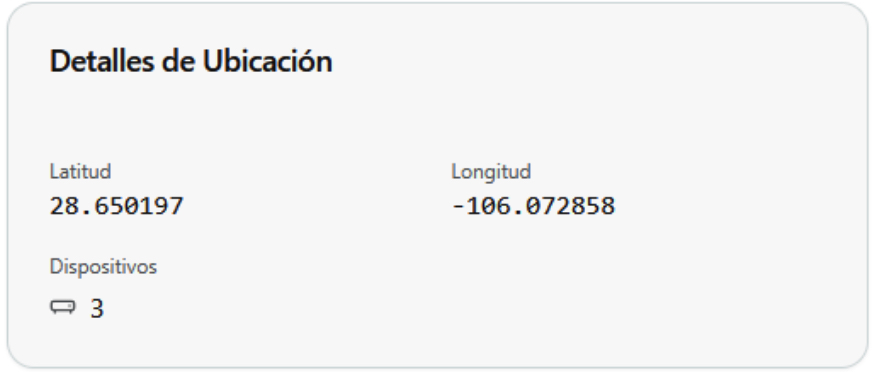
En esta tarjeta se muestra nuevamente la latitud y longitud, así como la cantidad de dispositivos asignados a dicha ubicación, por ejemplo, si tenemos un recinto de 3 pisos puede ser que tengamos activo un dispositivo por nivel.
Mapa de ubicación
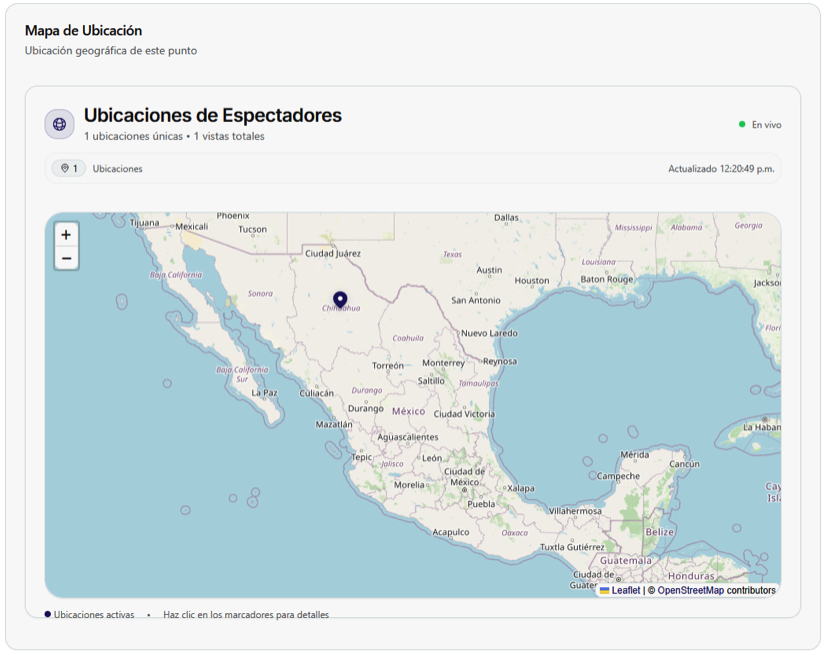
En este mapa se resalta únicamente el marcador de la ubicación seleccionada, para ver todas las ubicaciones nuevamente hay que regresar al mapa anterior haciendo clic en el botón “Volver al mapa”  .
.
Dispositivos
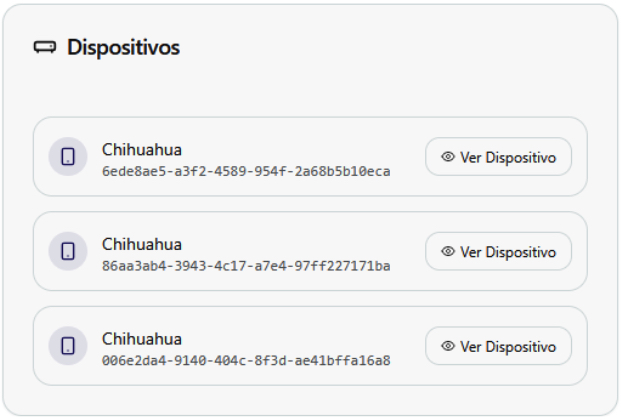
Aquí se muestra un listado de los dispositivos activos, el primer renglón muestra el nombre asignado al mismo, suponiendo que tengamos un dispositivo asignado a un piso en específico, este dispositivo podría nombrarse “Piso 1” o “Zona norte”, todos los nombres son personalizables conforme a las necesidades del proyecto. Debajo del nombre se muestra un id generado de manera automática por Elenix, este id no es personalizable. También podremos acceder a información adicional al presionar “Ver dispositivo”
📱 Ver dispositivo
En esta sección se detalla la ubicación de cada dispositivo con información adicional como la dirección en el que se encuentran
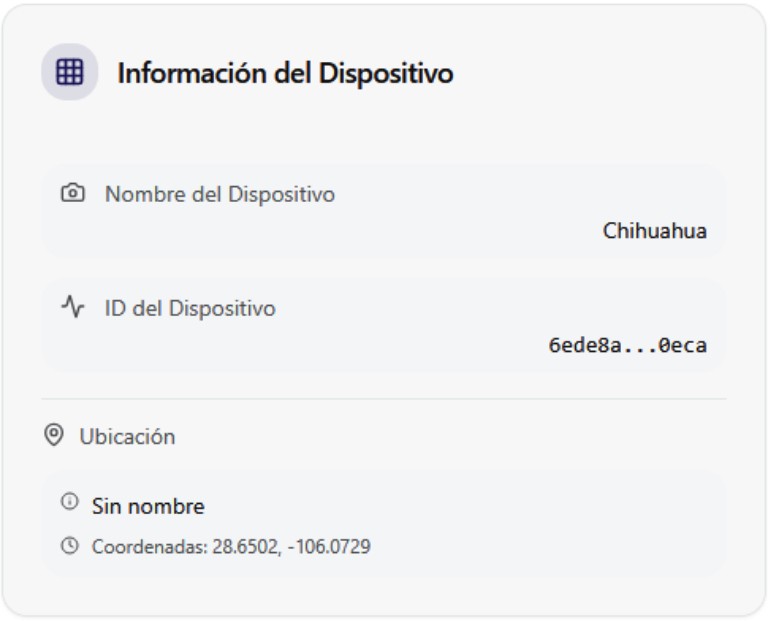
También se muestran las cámaras asignadas a cada dispositivo, por ejemplo, si tenemos 4 cámaras disponibles aquí se muestra el listado y nombre de cada una
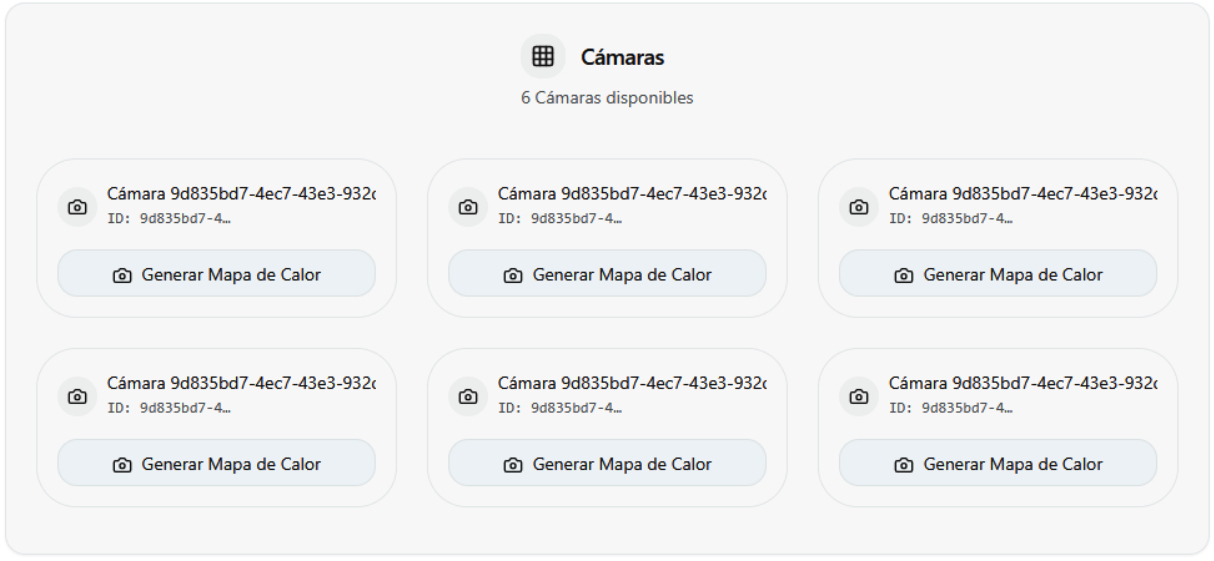
Si contamos con Membresía plus podemos generar imágenes al presionar “Generar mapa de calor”, esta herramienta como su nombre lo indica creará un mapa de calor de la cámara seleccionada en el rango deseado.
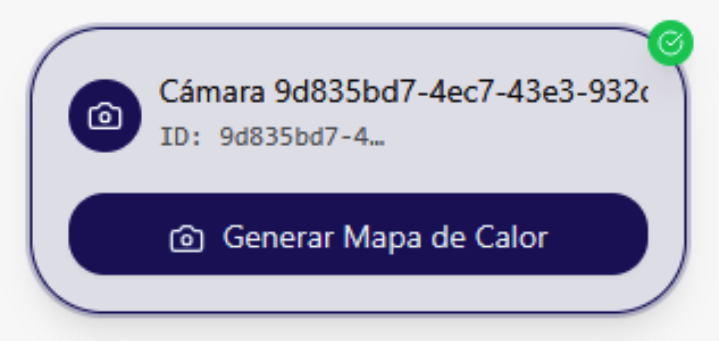
Para seleccionar el rango deseado debemos hacer la selección desde el calendario en la esquina superior derecha, como en los otros apartados. Este rango aplicará para todas las cámaras por igual.

Una vez generada la imagen se abrirá una ventana nueva para mostrar una vista previa.
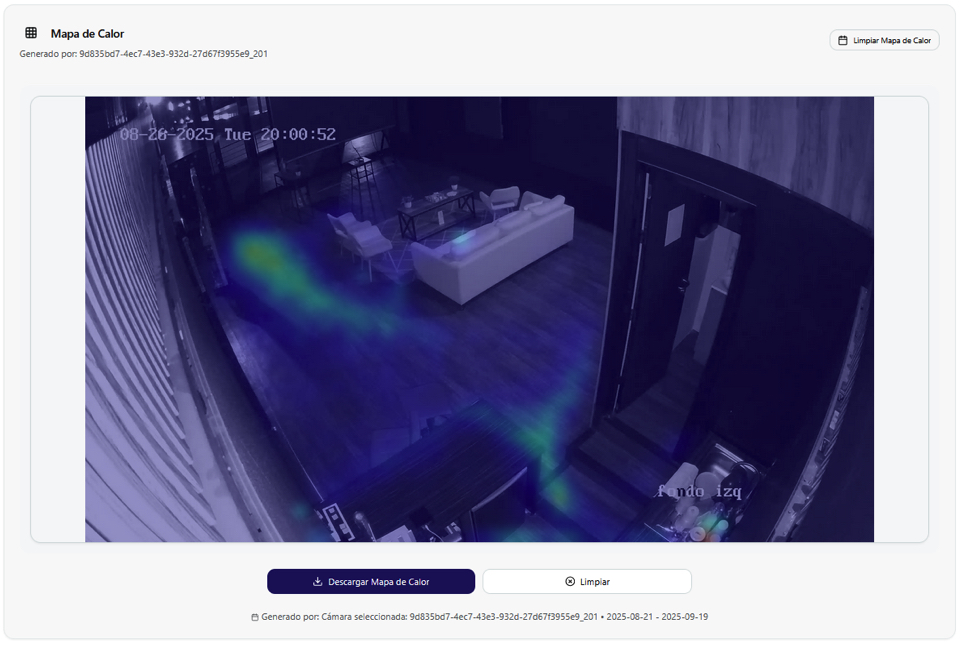
En la esquina superior derecha se muestra un botón “Limpiar mapa de calor”  al presionarlo desaparecerá el mapa generado, para recuperar la imagen se debe repetir el proceso. Al hacer clic en “Descargar mapa de calor”
  se descargará un archivo en .png. Sólo podemos generar imágenes una a la vez y descargarlas de manera individual.