Pantalla de inicio
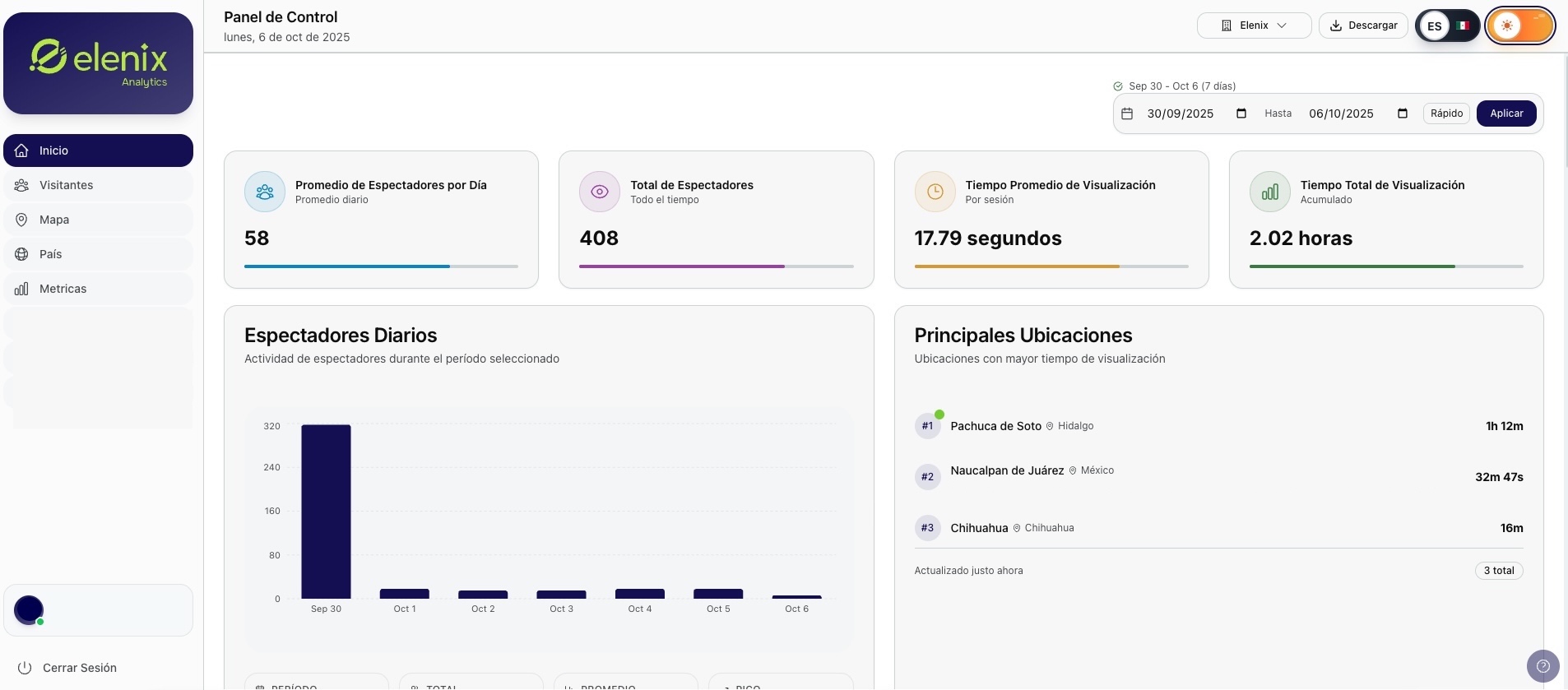
En la pantalla de inicio se muestran los datos referentes a los espectadores obtenidos de todos los dispositivos activos. De esta información se generan las gráficas que se muestran a lo largo de la página.
🎨 Personalización de Interfaz
Selector de tema
Este switch cambia el tema de la plataforma, el tema por defecto es claro, al hacer clic cambiará a oscuro.
Características:
-
✅ Tema claro (por defecto)
-
🌙 Tema oscuro
-
🔄 Cambio instantáneo
Selector de Idioma:
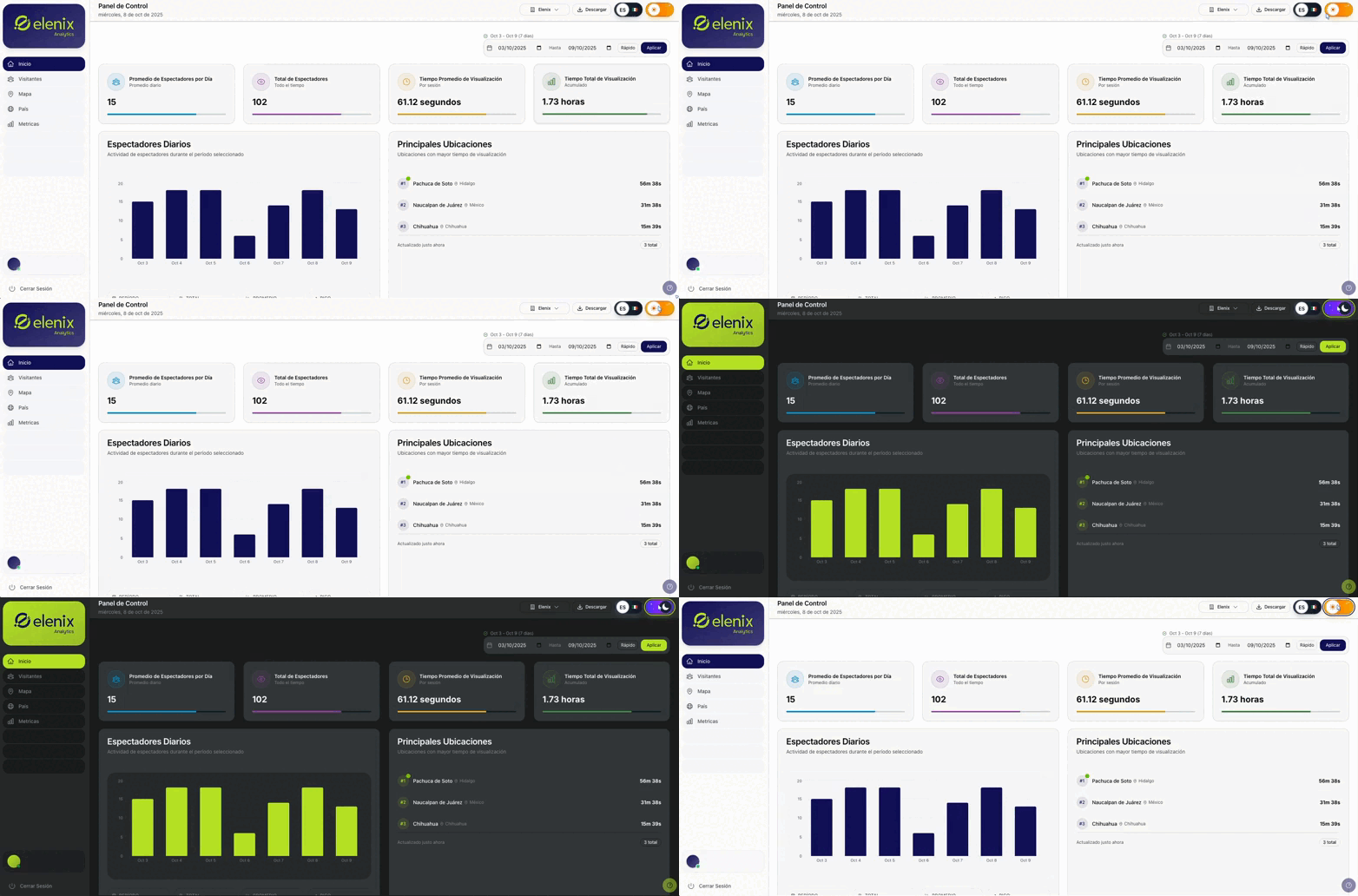
🌐 Multiidioma: Elenix se encuentra disponible en inglés y español, siendo este último el idioma por defecto, al hacer clic cambiará a inglés, para regresar al idioma original, haz clic nuevamente. El cambio de idioma puede realizarse tantas veces como sean necesarias.
📅 Calendario
Selector de Fechas

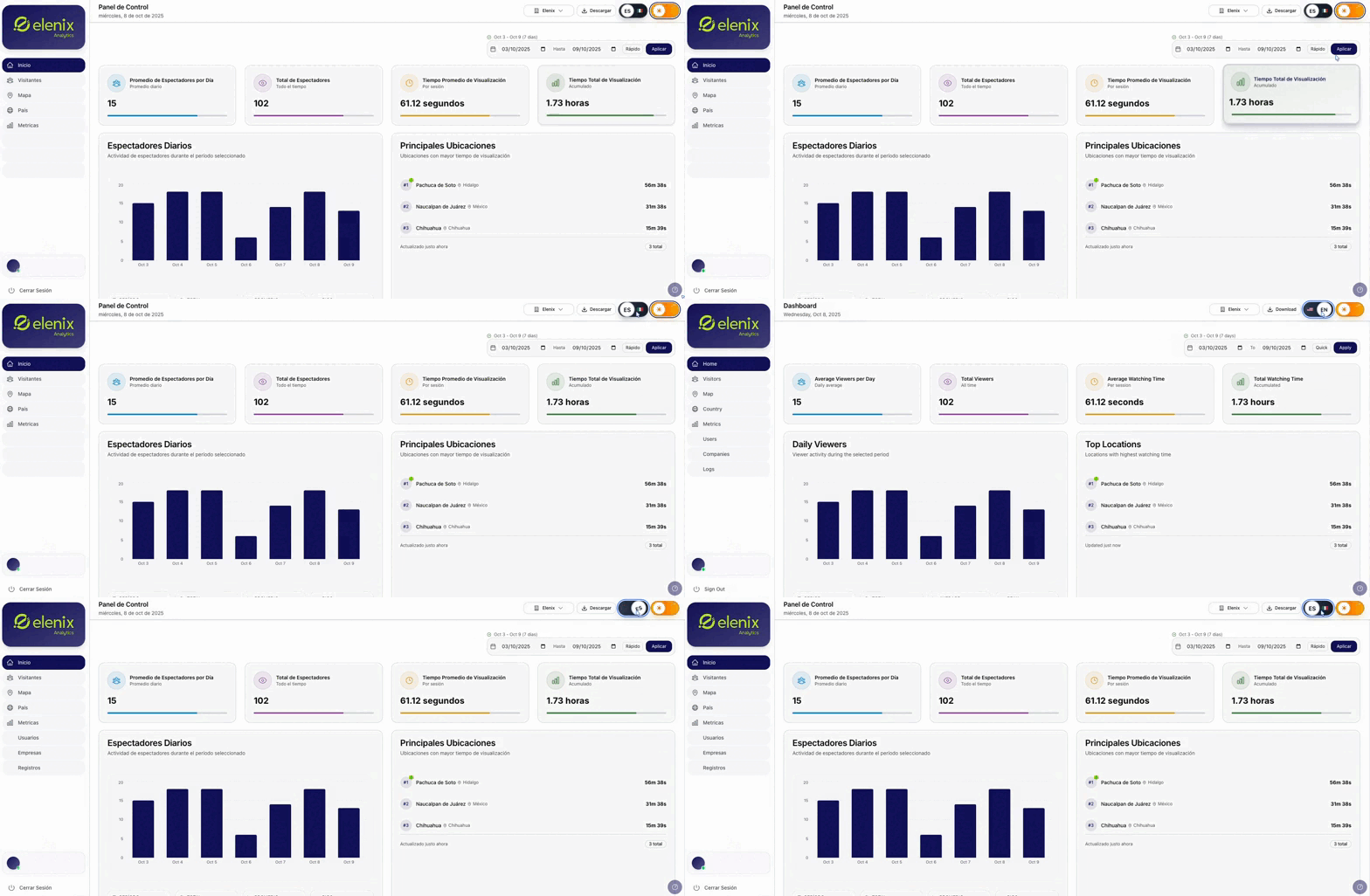
El calendario ofrece la posibilidad de elegir un rango de fechas, mostrando únicamente los datos correspondientes al periodo seleccionado. Esta herramienta se muestra a través de los diferentes apartados de la plataforma y su selección.
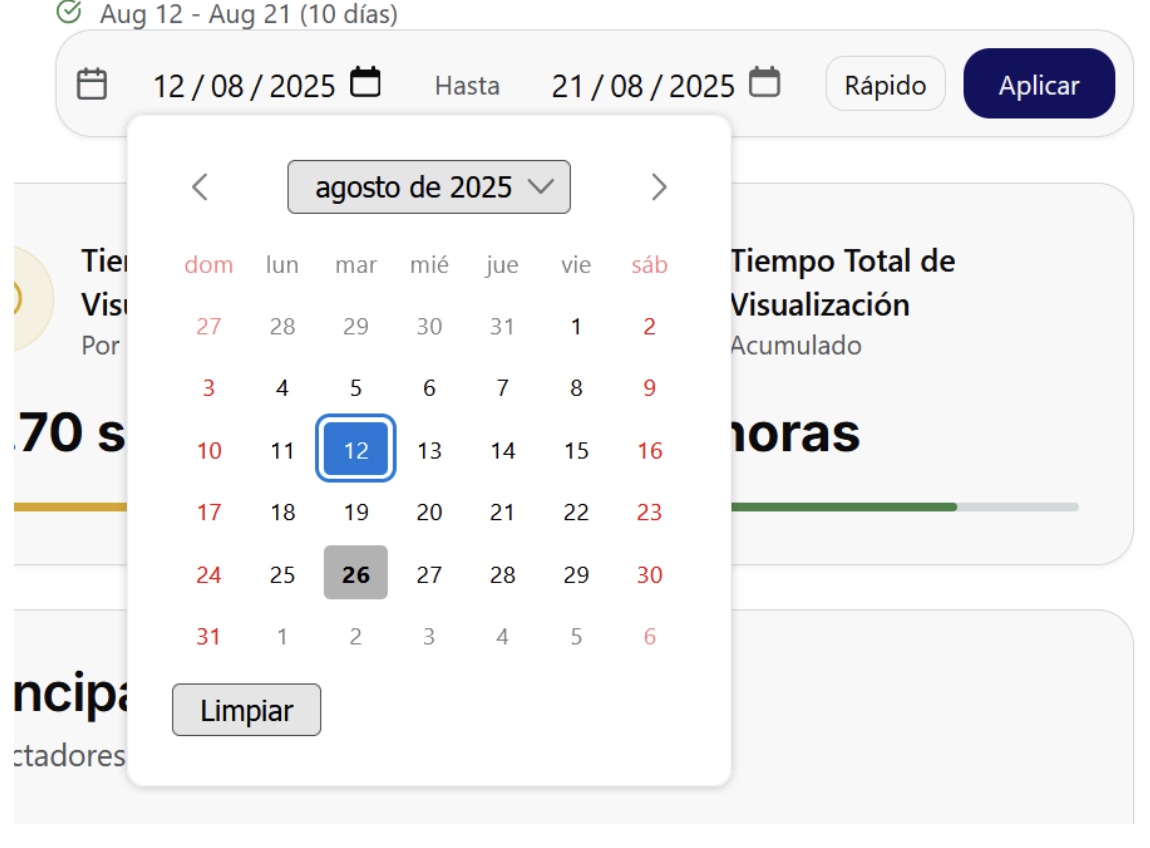
Al hacer clic en el segundo icono se desplegará un calendario para seleccionar el primer rango deseado, por ejemplo, como se muestra en la imagen, la primer fecha es el 12 de agosto de 2025.
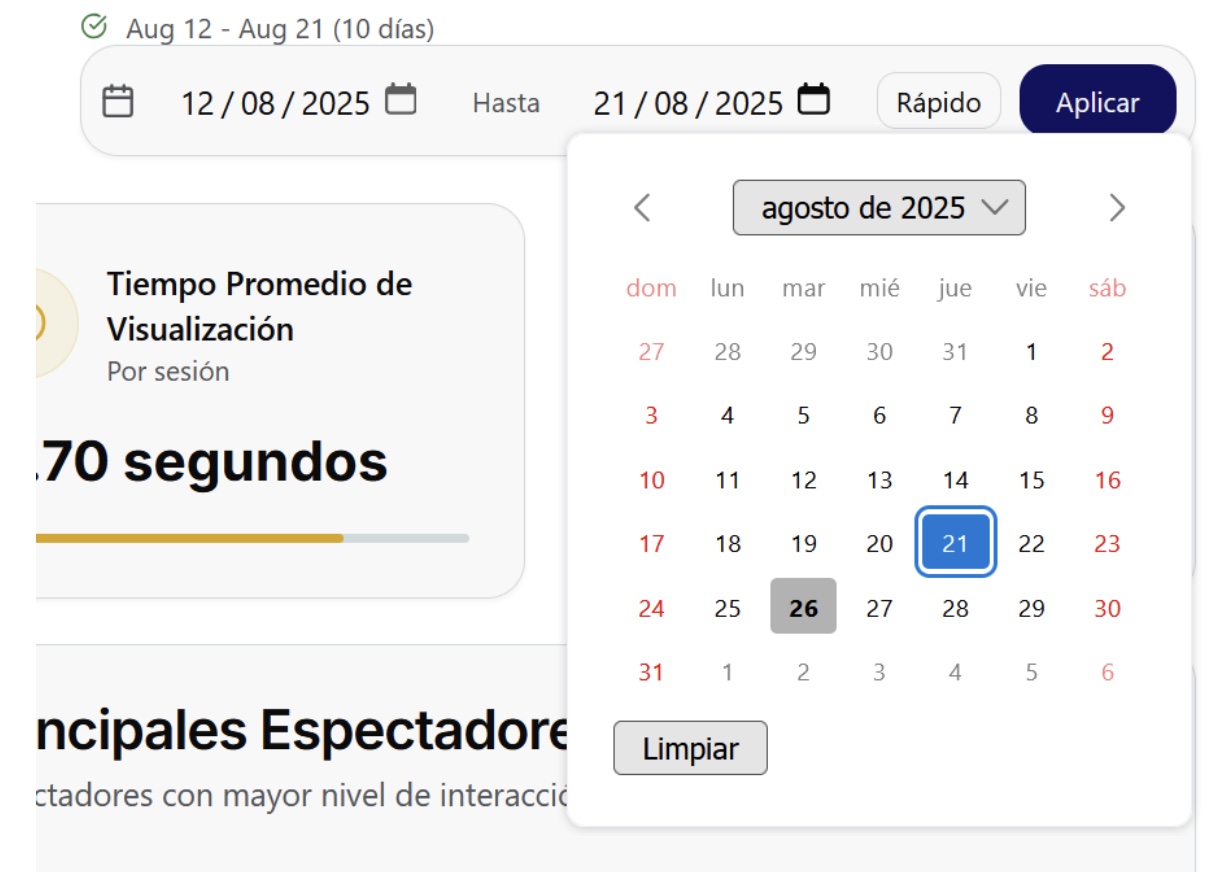
El tercer icono indicará la segunda fecha, esto quiere decir que el límite del análisis se encuentra en esta fecha, por ejemplo, como se indica en la imagen es el 21 de agosto de 2025. Una vez seleccionados los rangos de inicio y término, haz clic en “Aplicar” para guardar los cambios.
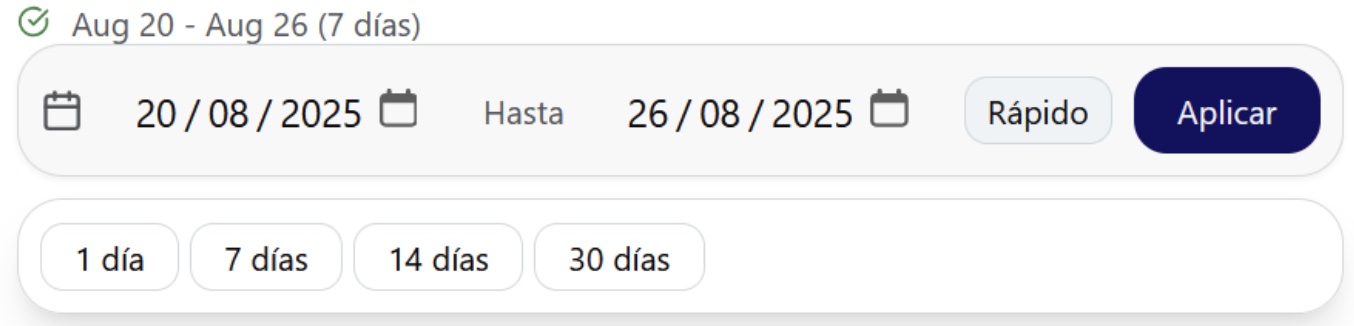
El botón “Rápido” permite seleccionar rangos de fecha predeterminados. Dando clic en el rango seleccionado se aplicará de forma automática. Estos rangos predeterminados siempre tomarán la fecha actual como último día, por ejemplo, si seleccionamos “1 día” y nos encontramos a 26 de agosto, es el día que mostrará en el análisis, pero si seleccionamos “7 días” el rango será del 20 de agosto al 26 de agosto, y así sucesivamente.
📊 Panel de Métricas
Tarjetas de Información

En este apartado encontrarás información clave y primordial sobre el análisis de imágenes obtenido, tal cual su nombre lo establece indica los datos obtenidos del análisis, estos datos son dinámicos, ya que, responden conforme a la solicitud de la fecha seleccionada.
📈 Análisis Visual de Datos
Gráfica de Espectadores Diarios
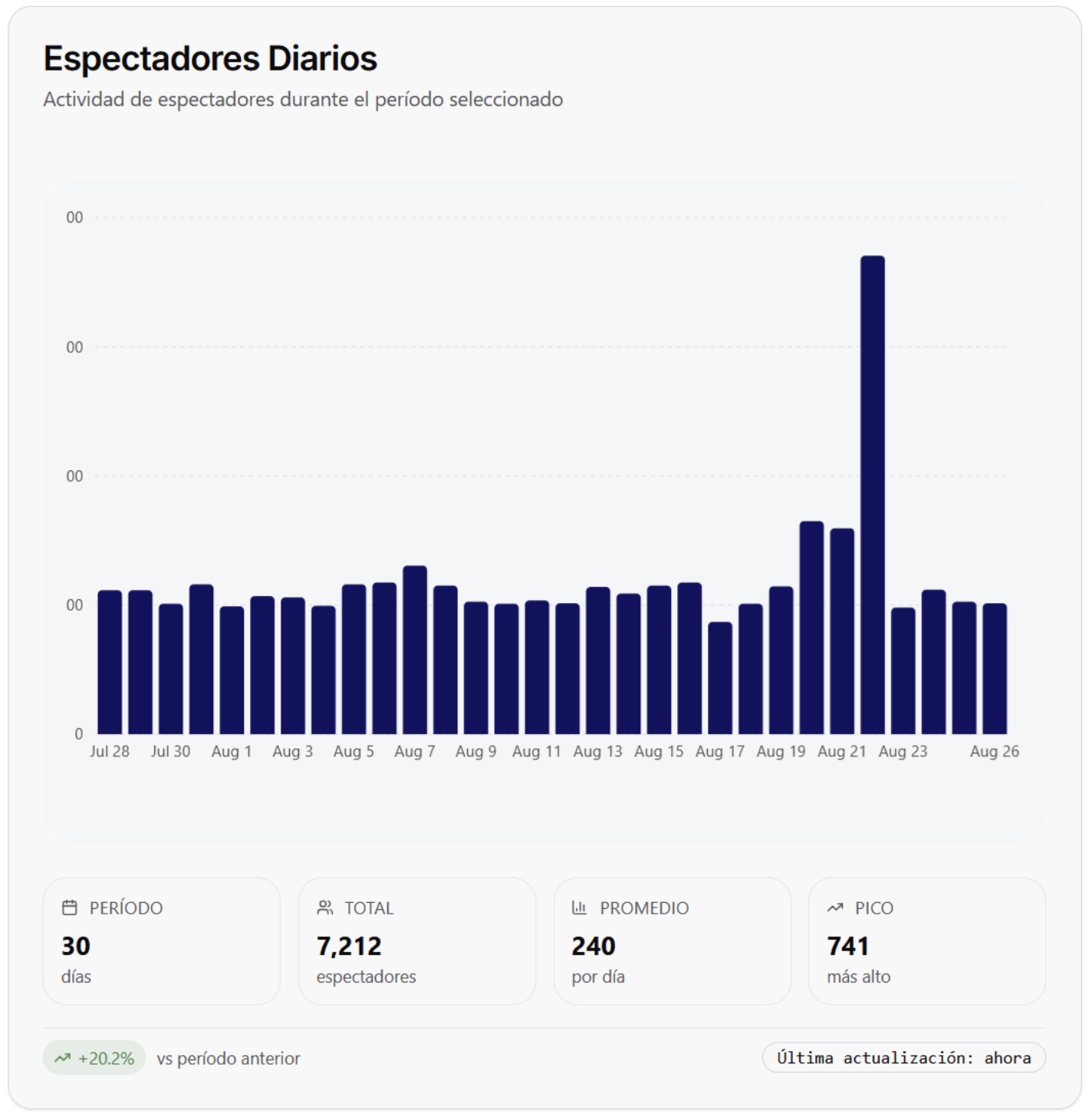
Esta gráfica representa visualmente el comportamiento de los espectadores, también en el periodo seleccionado por el calendario. En el primer recuadro de la izquierda indica el periodo que se ha seleccionado, para este ejemplo de trata de un periodo de 30 días. El segundo recuadro muestra el total de espectadores que hemos tenido en ese periodo, la gráfica representa que en 30 días hemos tenido 7,212 espectadores. El tercer recuadro promedia la cantidad de espectadores por día, esto quiere decir, que divide la cantidad de espectadores en total entre el número de días del periodo (7,212/30=240.4) en caso de obtener números con decimales, se hará el redondeo correspondiente para mostrar cantidades cerradas. Por último, el cuarto recuadro muestra la cantidad máxima de espectadores que se obtuvo en un día, en este ejemplo se muestran 741, por lo tanto, podemos concluir que el día 22 de agosto tuvimos la mayor cantidad de espectadores en el periodo de 30 días, para conocer la fecha indicada, en caso de no visualizarla al inferior de la gráfica, pasar el cursor sobre la barra más alta nos dará más información.
🌍 Análisis Geográfico
Principales ubicaciones
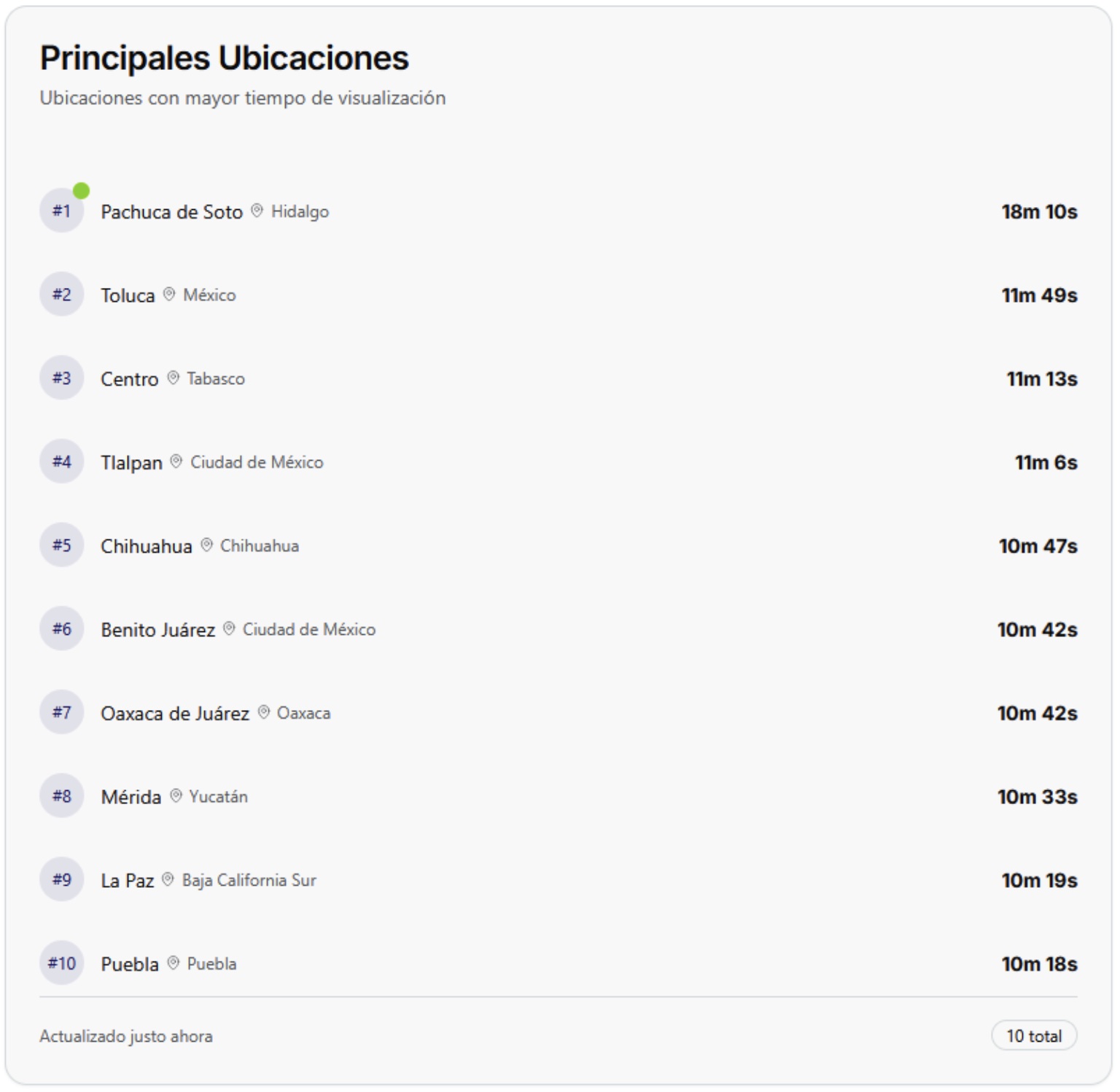
Esta tabla muestra del mayor al menor, los 10 estados con mayor tiempo de visualización y el tiempo obtenido de cada uno, en caso de tener.
Mapa de calor por estado
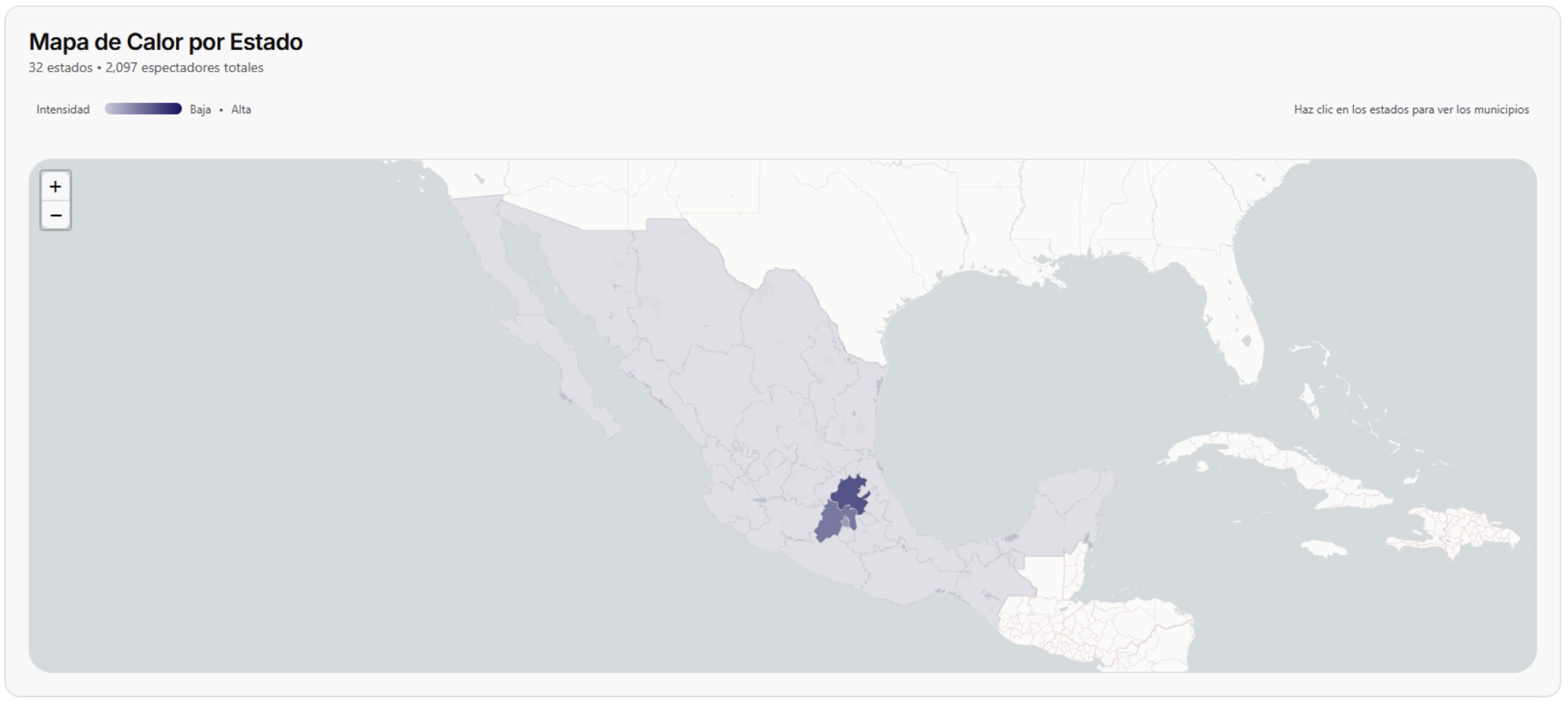
Este mapa interactivo muestra por intensidad de color la información obtenida de los espectadores, es decir, el o los estados con menor cantidad de espectadores se mostrará con un color claro, mientras que los estados con más espectadores se mostrarán en un color intenso. Cada estado mostrará el resumen de su actividad dando clic directamente sobre el mismo. Una vez dentro de la información por estado se mostrará la siguiente información:
Resumen de información

Tal como en la página de inicio, estas tarjetas muestran un resumen de información relevante con respecto al comportamiento de los espectadores y visitantes en todo el estado.
Espectadores por municipio
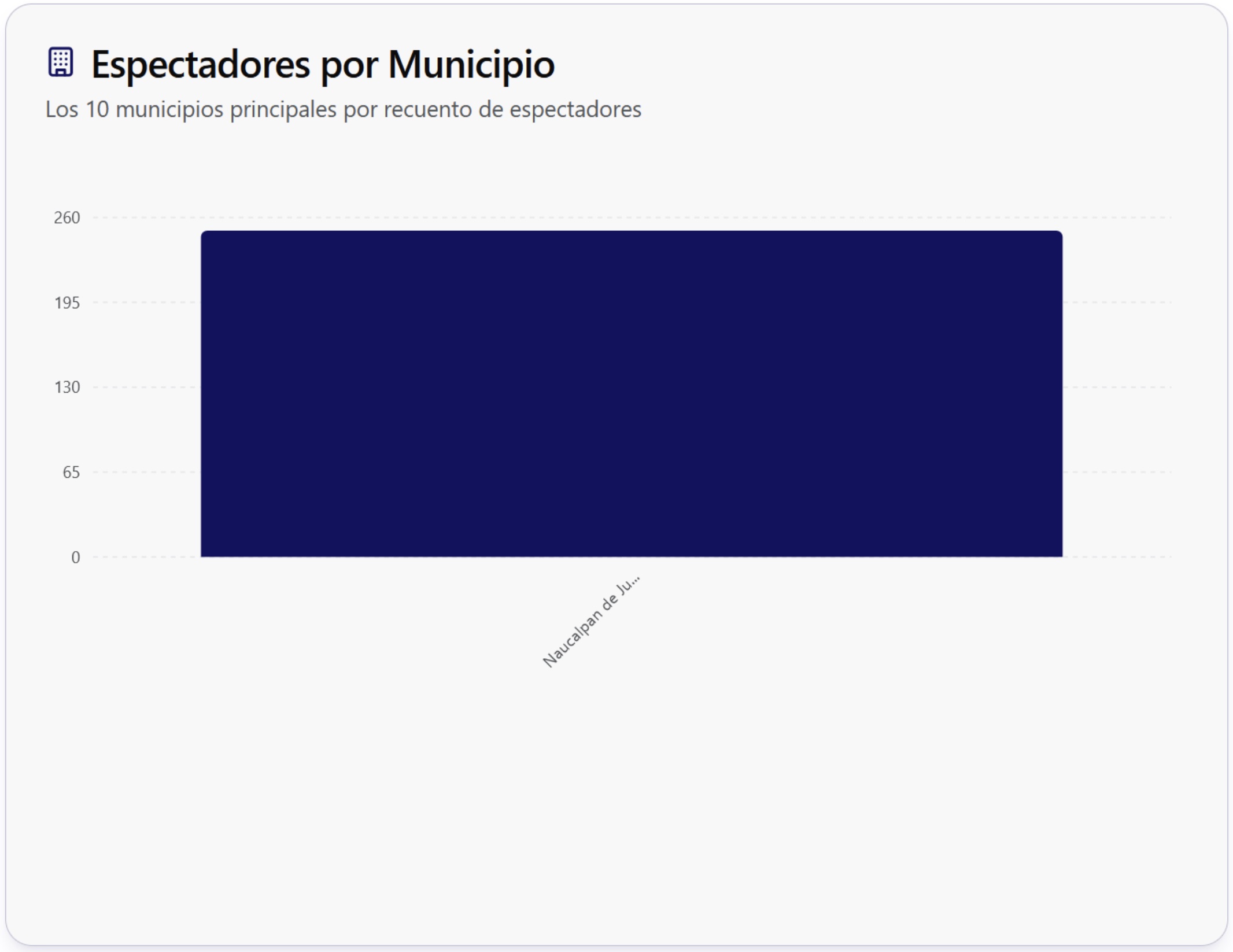
Esta gráfica de barras muestra la cantidad de personas que han observado el contenido en todas las locaciones del estado.
Distribución
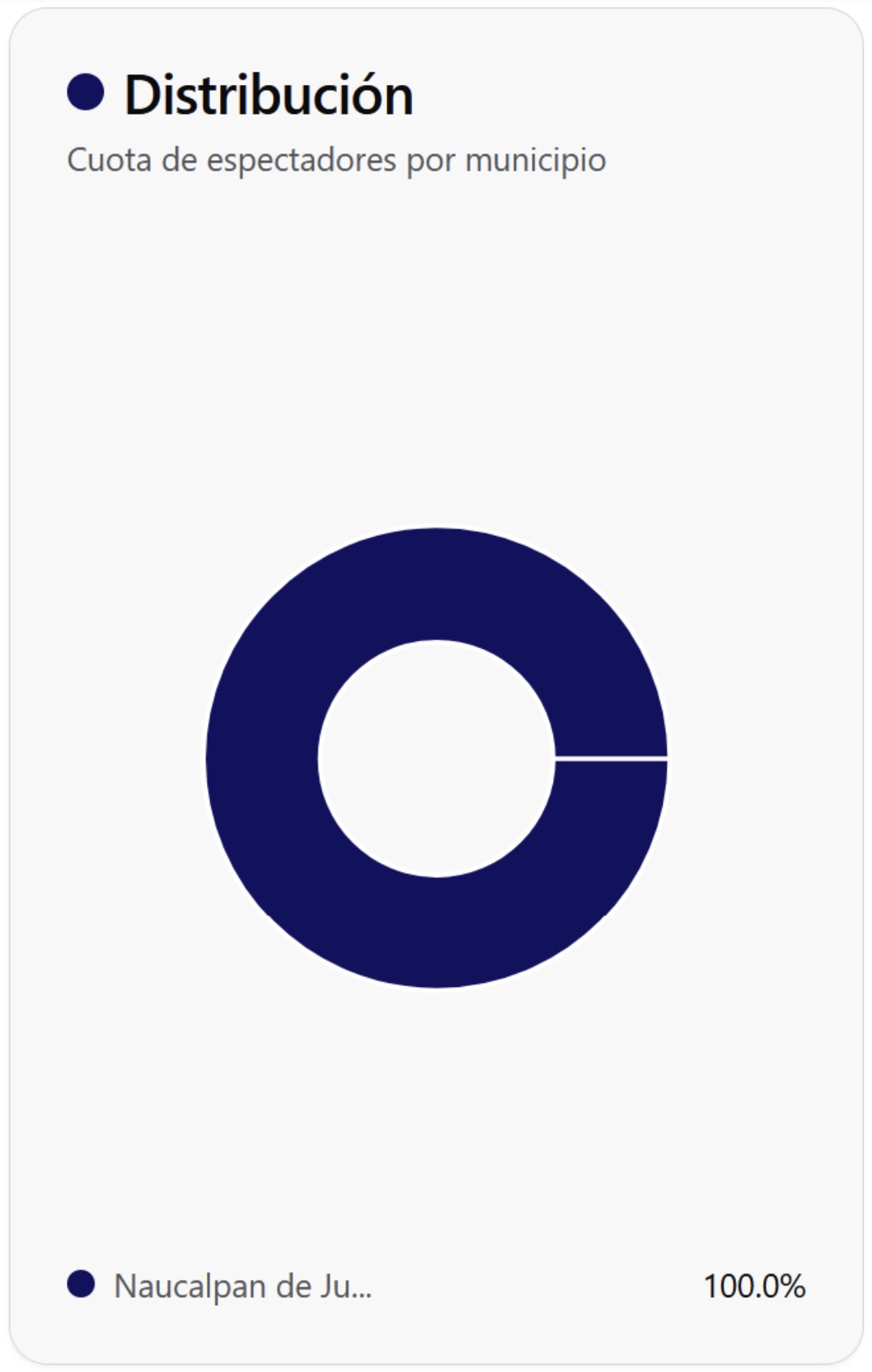
Esta gráfica muestra el porcentaje correspondiente a los espectadores por municipio, por ejemplo, si tenemos 3 municipios en el mismo estado mostrará con porcentajes la distribución de los espectadores en cada uno de ellos.
Detalles de ubicación
Haz clic en cualquier estado del mapa para acceder a su información detallada y estadísticas específicas.
En este apartado se mostrarán todas las locaciones correspondientes al estado seleccionado en el mapa, incluyendo:
- Ubicaciones activas por municipio
- Dispositivos conectados en tiempo real
- Estadísticas de rendimiento por zona
- Historial de actividad por ubicación
Buscar y filtrar ubicaciones
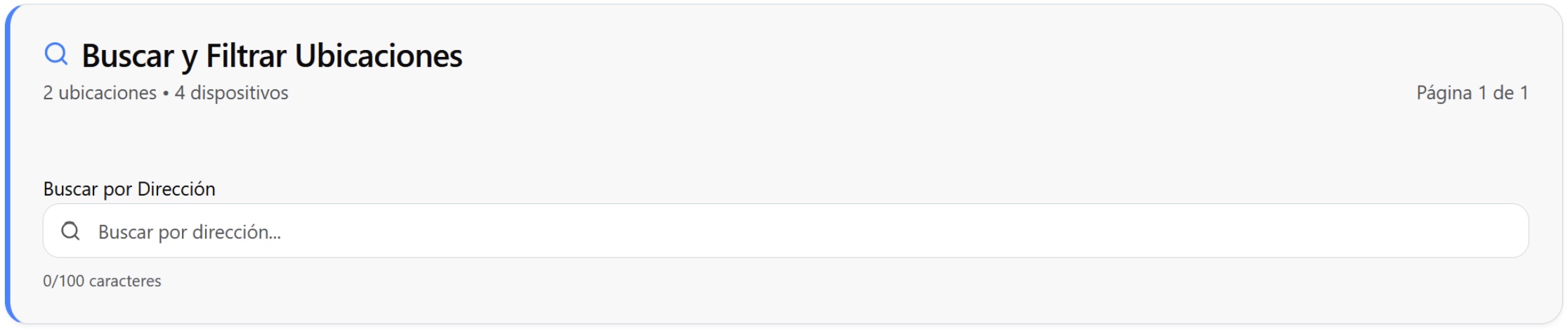
Este buscador muestra la cantidad de ubicaciones y dispositivos activos en el estado, también permite buscar por dirección la locación deseada con un máximo de 100 caracteres.
Detalles de ubicaciones
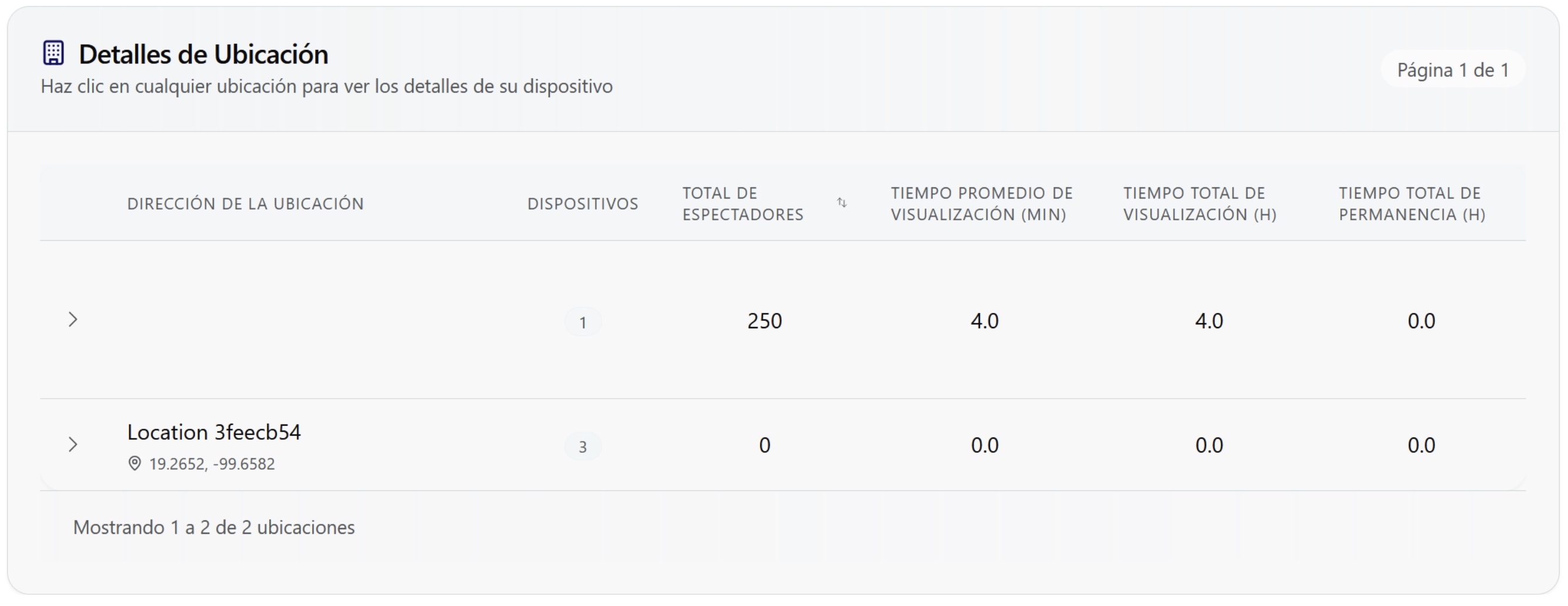
En esta tabla se muestran los detalles de cada ubicación, así como la cantidad de dispositivos asignados a cada una de ellas. Al hacer una búsqueda en el apartado superior "Buscar y filtrar ubicaciones" el resultado se mostrará en esta tabla. Si cuentas con el analítico de mapa de calor, este se puede visualizar desde este apartado.
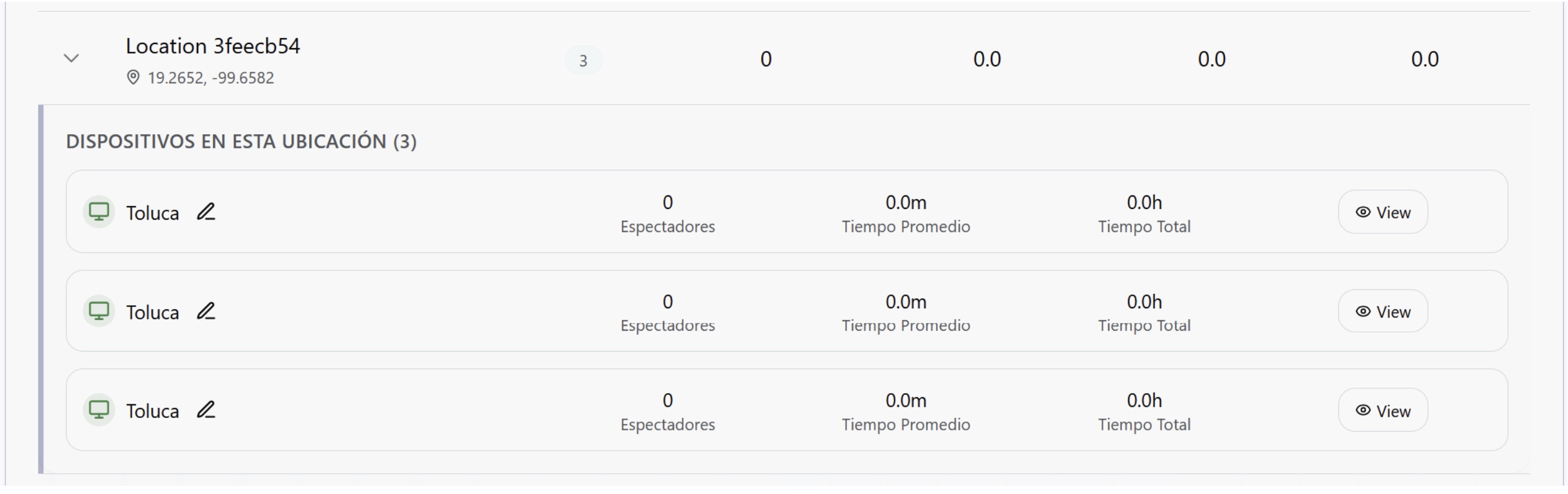
El botón "view" te llevará directamente a los dispositivos aptos para extraer esta información.
Para acceder al mapa de calor detallado, asegúrate de tener los permisos necesarios y que el dispositivo tenga esta funcionalidad habilitada.
⏰ Análisis Temporal
Horas pico de visualización
Esta gráfica muestra por hora cuál es la afluencia más alta de visitantes.
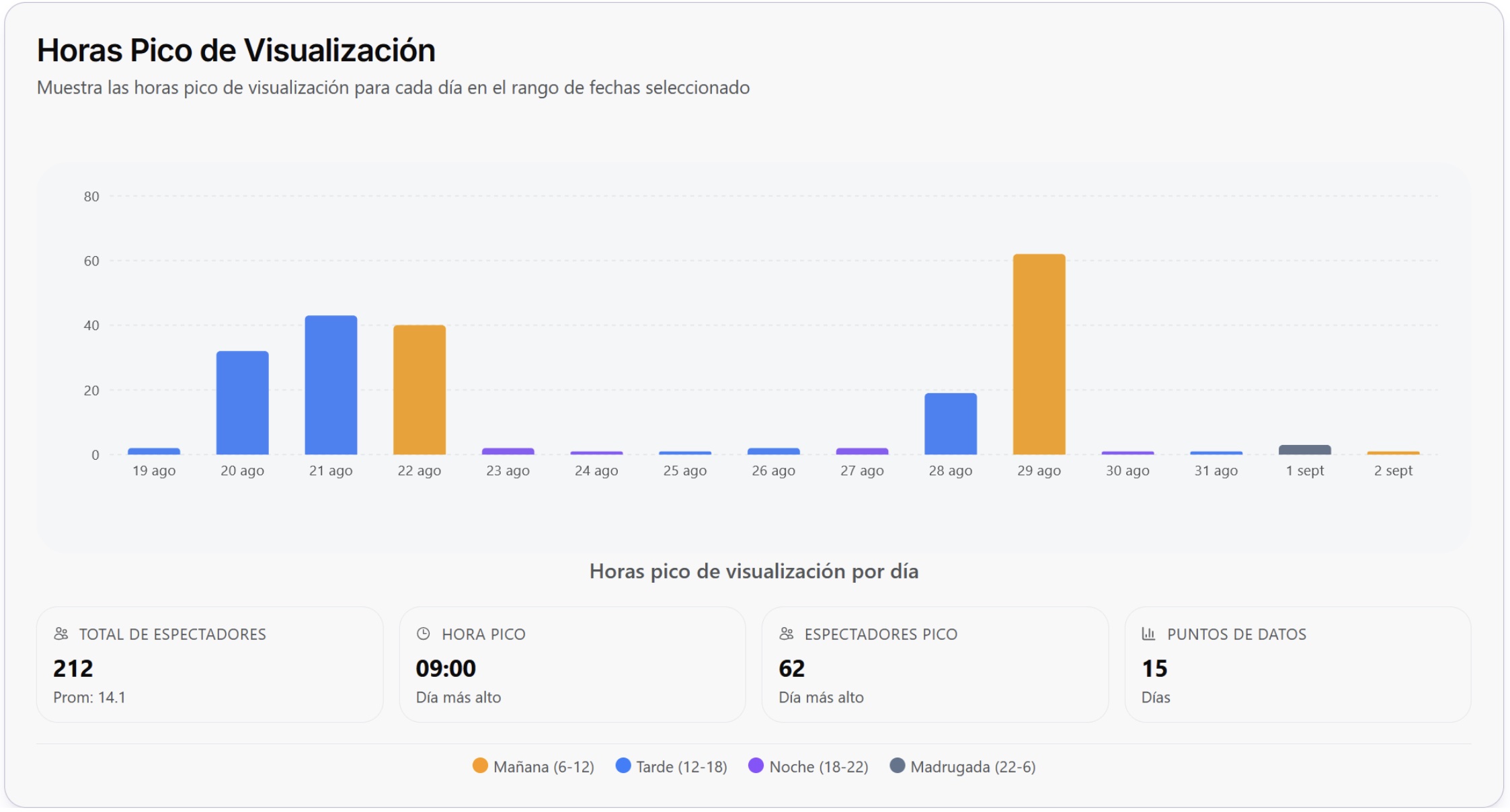
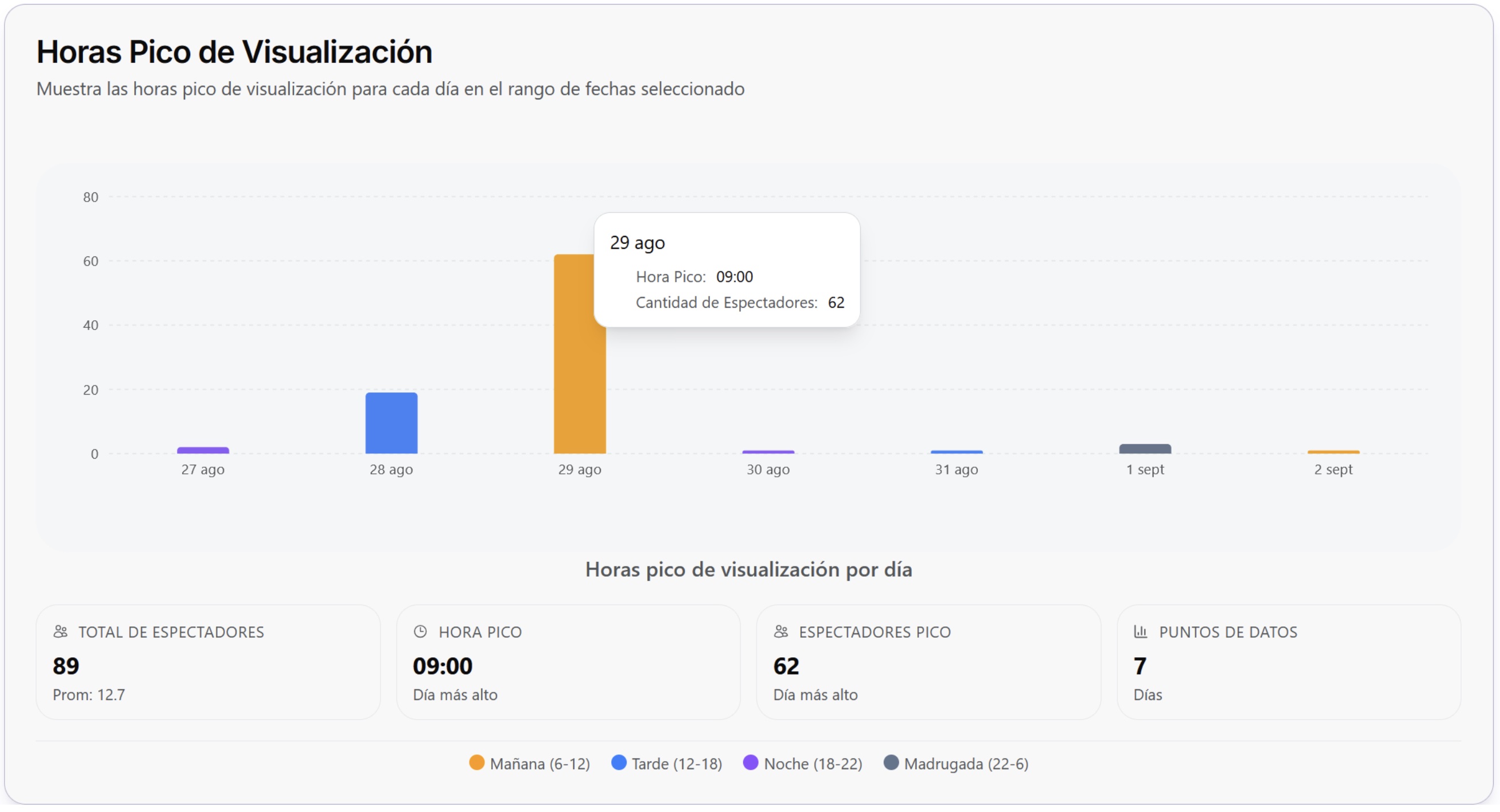
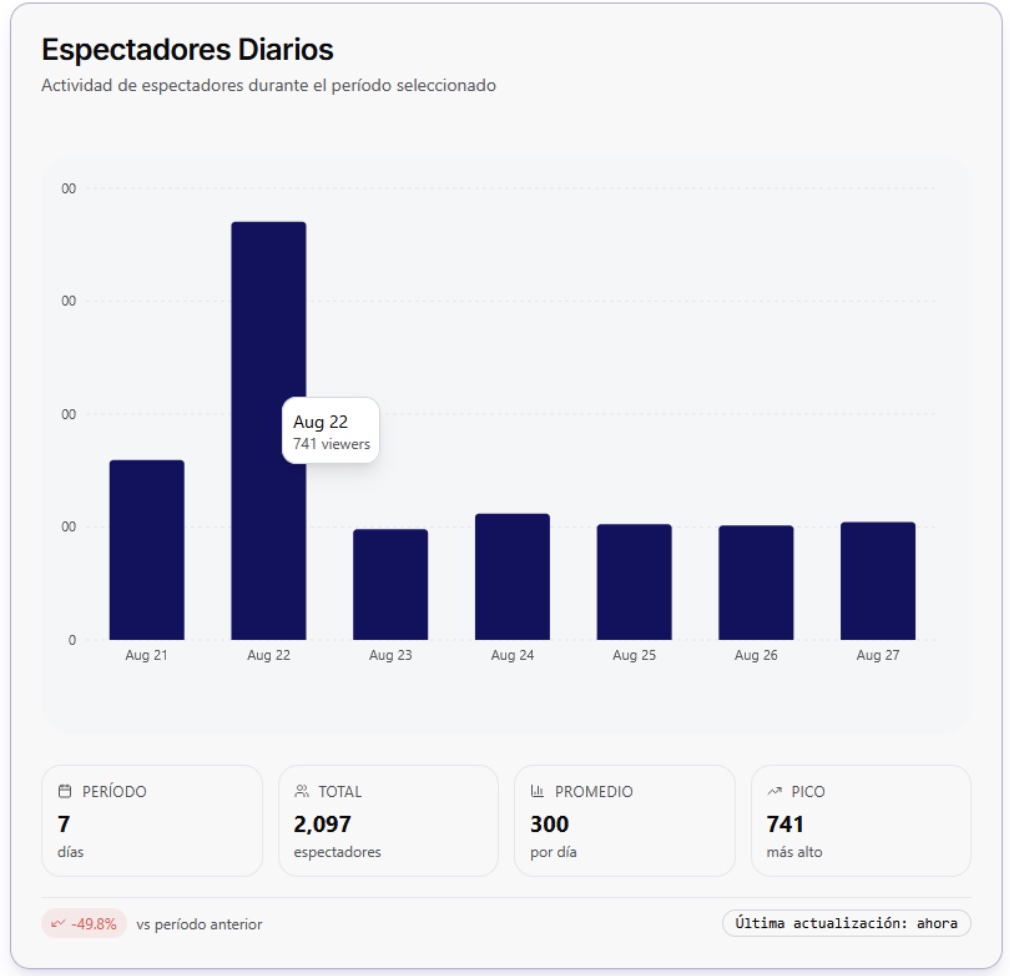
Poniendo el cursor sobre la barra del día deseado mostrará más información, por ejemplo, el día que se muestra en el ejemplo (29 de agosto) corresponde a la mayor afluencia del periodo seleccionado, de este día de máxima afluencia se muestra la información en las tarjetas inferiores a la gráfica. De izquierda a derecha se muestra primero el total de espectadores (del periodo seleccionado), en este caso son 7 días, enseguida se muestra la hora pico, esta se refiere a la hora en la que hubo mayor afluencia en el día más visualizado por los espectadores, después muestra la mayor cantidad de espectadores que hubo en el momento con mayor afluencia, y por último “puntos de datos” se refiere a la cantidad de días seleccionados, estos días corresponden al periodo elegido en el calendario, para este ejemplo, el calendario se ve de la siguiente manera:
📖 Análisis demográfico
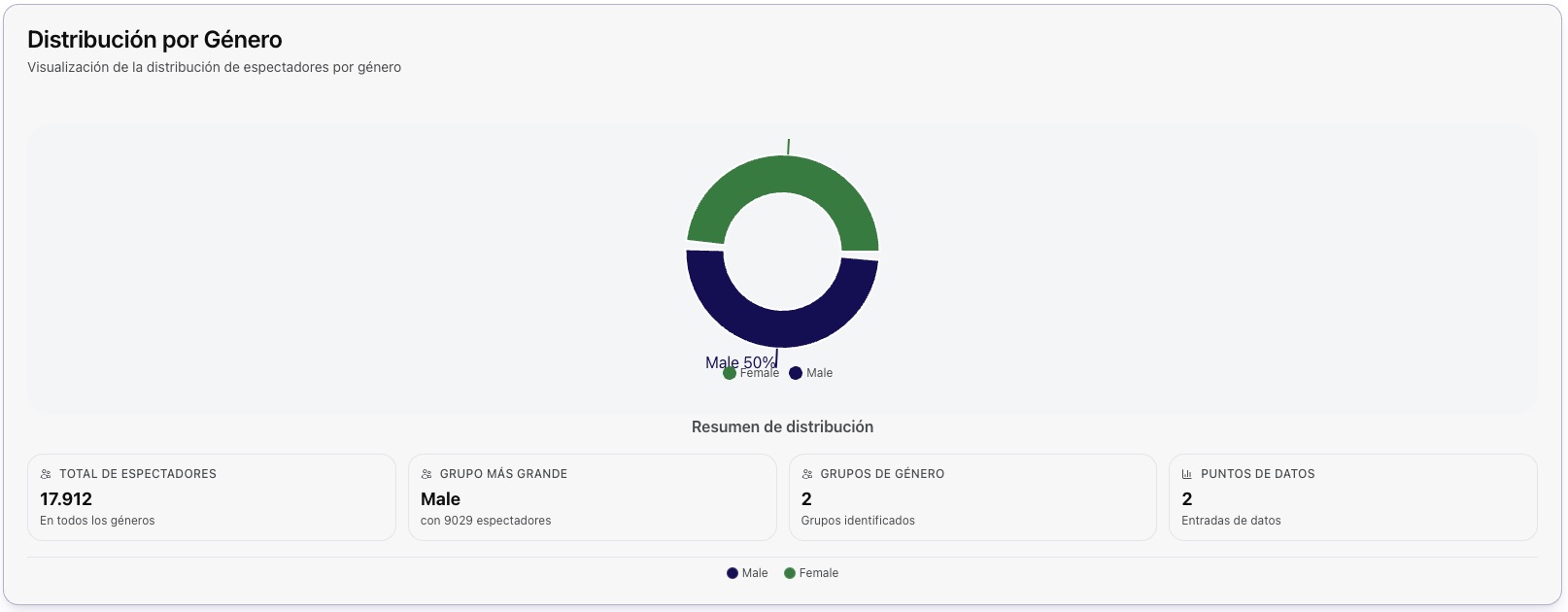
Distribución por género
El gráfico representa la distribución porcentual de los datos analíticos segmentados por género, lo que permite visualizar de manera comparativa la proporción de participación de cada categoría dentro del conjunto analizado.
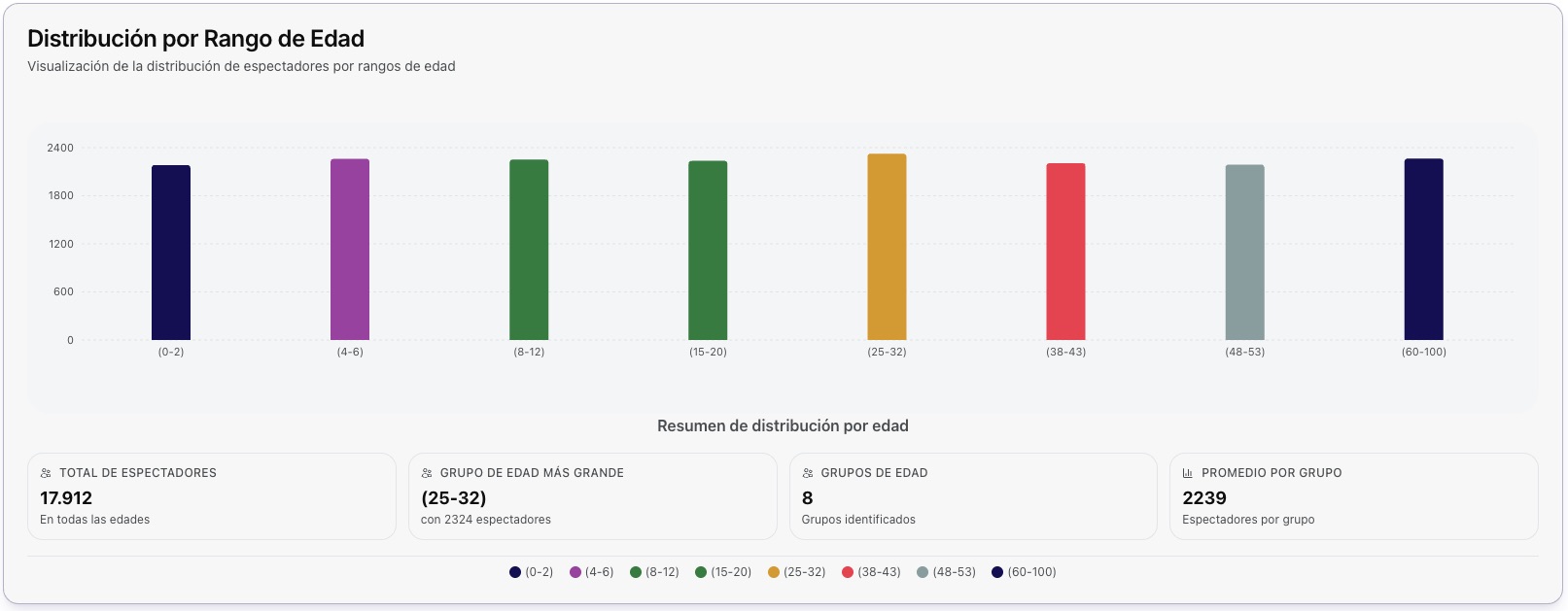
Distribución por rango de edad
El gráfico muestra la segmentación de la información de acuerdo con rangos de edad, representando el porcentaje correspondiente a cada grupo. Esta visualización permite identificar tendencias y comparaciones entre diferentes intervalos etarios.
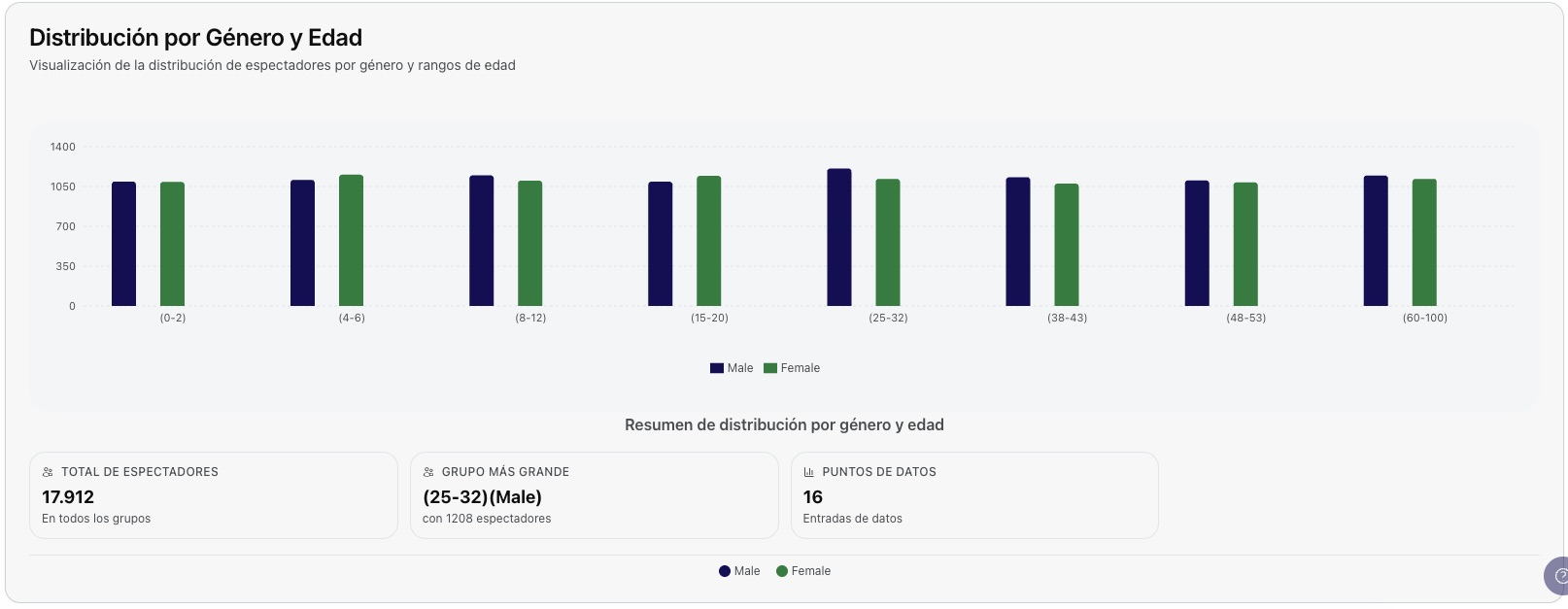
Distribución por género y edad
El gráfico presenta la distribución de datos por rangos de edad diferenciados además por género. Cada rango se representa mediante dos columnas adyacentes en distintos colores, lo que permite comparar de manera visual la proporción entre hombres y mujeres dentro de cada intervalo etario.
Ayuda
En la esquina inferior derecha se encuentra el botón de ayuda, este botón está enlazado directamente a la página de documentación en la cual se encuentra información relevante acerca del uso y características de la plataforma
📋 Resumen de Funcionalidades
🎨 Personalización
Cambia entre temas claro y oscuro, y selecciona tu idioma preferido (Español/Inglés).
📅 Filtrado Temporal
Selecciona rangos de fechas personalizados o utiliza filtros rápidos predefinidos para análisis específicos.
📊 Métricas Dinámicas
Tarjetas informativas que se actualizan según el período seleccionado y gráficas interactivas de espectadores.
🗺️ Mapas Interactivos
Mapa de calor por estados con navegación por clic y análisis detallado por ubicación.
📍 Gestión de Ubicaciones
Búsqueda y filtrado de ubicaciones con detalles de dispositivos y acceso al mapa de calor.
📈 Análisis por Municipio
Gráficas de barras y distribución porcentual de espectadores por municipio dentro de cada estado.
⏰ Patrones Temporales
Identificación de horas pico y análisis de comportamiento de espectadores por períodos específicos.
🔍 Navegación Intuitiva
Interfaz interactiva con tooltips informativos y acceso directo a dispositivos desde la tabla de ubicaciones.
¿Listo para explorar más funciones? Continúa explorando las demás secciones de la documentación.